
 「DBひとりでできるもん」運営チーム + 責任者_山本
はじめに
みなさん、こんにちは。
Dbvisit Standby製品チームです。
今回は、Dbvisit Standbyのメール通知機能をご紹介します。
Dbvisit Standbyはアーカイブログの転送、適用によって
Oracle Database のデータ同期を行いますが、
この転送・適用が正常に行われているかどうかをメールで通知することが可能です。
指定した時間で現在のログギャップ状態(同期状態)などが確認できるハートビートメッセージ(定期報告メール)や、
エラーが発生した場合のみメール通知を行うなど、詳細な設定も可能となっており、おすすめの機能です。
日々の監視がメールで可能なところがお客様から好評です!

メール通知機能の主要DDC※パラメータ
※DDCとは、 DDCファイル のことを指しています。
共通の設定
| EMAIL_LOG_GAP_REPORT | アーカイブログのログギャップレポートをメール内容に含めるかどうかを設定します。(Y:有効/N:無効) |
|---|---|
| ADMINS | Dbvisit Standbyの操作実行時(成功・失敗)にメールを送信する送信先(To)のメールアドレスを設定します。 |
| MAILCFG_CC | Dbvisit Standbyの操作実行時(成功・失敗)にメールを送信する送信先(Cc)のメールアドレスを設定します。 |
| MAILCFG_PROTOCOL | SMTPのプロトコルを指定します。(例:null(空白),SSL,TLSなど) |
| SUCCESS_MAILTO | Dbvisit Standbyの操作成功時にメールを送信する送信先メールアドレスを設定します。 こちらが設定されていない場合は、ADMINSへ設定したメールアドレスへ送信されます。 |
| SEND_HEARTBEAT_TIME24 | ハートビートメッセージを送信する時間を設定します。 (設定例: ①0700←AM7:00の場合 ②0700:1300:2100←複数設定したい場合) |
| SEND_LOG_GAP_WITH_HEARTBEAT | ハートビートメッセージの内容にログギャップレポートを含めるかどうかを設定します。(Y:有効/N:無効) |
プライマリ/スタンバイサーバーの設定
★スタンバイサーバーのパラメータ名は末尾に「_DR」が付きます。
| SEND_MAIL_FLAG | メール通知機能を使用するかしないか設定します。 (Y:使用する/N:使用しない) |
|---|---|
| SUCCESSMAIL | メールを送信するタイミングを設定します。 (Y:アーカイブログの転送・適用成功時/N:失敗時、閾値超過時) |
| MAILCFG_FROM | メールを送信する差出人のメールアドレスを設定します。 |
| MAILCFG_SMTP_SERVER | 差出人メールアドレスの送信元のSMTPサーバーを設定します。 (設定例:smtp.gmail.com←gmailの場合) ※名前解決できない場合にはホスト名でも設定可能 |
| MAILCFG_AUTH_USER | 差出人メールアドレスからの送信時に使用する認証ユーザを設定します。 |
| MAILCFG_AUTH_PASSWD | 差出人メールアドレスからの送信時に使用する認証ユーザのパスワードを設定します。 |
| MAILCFG_PORT※1 | SMTPポートを設定します。 |
| SEND_HEARTBEAT | Dbvisit Standbyが正常に動作していることを確認するためのハートビートメッセージを送信するかどうかを設定します。 (Y:送信する/N:送信しない) |
※1・・・「MAILCFG_SMTP_SERVER」でgmail(smtp.gmail.com)を使用している際の設定は「MAILCFG_PROTOCOL」がSSLの場合は465、TLSの場合は587を選択
「SUCCESSMAIL」を「N」で設定すると、Dbvisit Standbyの操作が成功した際のメールが送られなくなる為、
エラー時または閾値超過時のみメールが送られるような設定にもできます!

検証開始!
検証時の製品情報は以下の通りです。
| PRIMARY /STANDBY SITE | |
| OS | Windows Server 2019 |
| DB | Oracle Database 19c Standard Edition |
| Dbvisit Standby | Version 10.1.0 |
シングル to シングル構成での検証です。
本記事は、Dbvisit Standbyへの理解を深めることを目的としており
皆様の環境での動作を保証するものではありません。

実際にやってみた
実際にどのように操作するのか、やってみました!
それではさっそく検証していきます。
今回の内容は、以下の2つです。
処理成功メールを送ってみよう
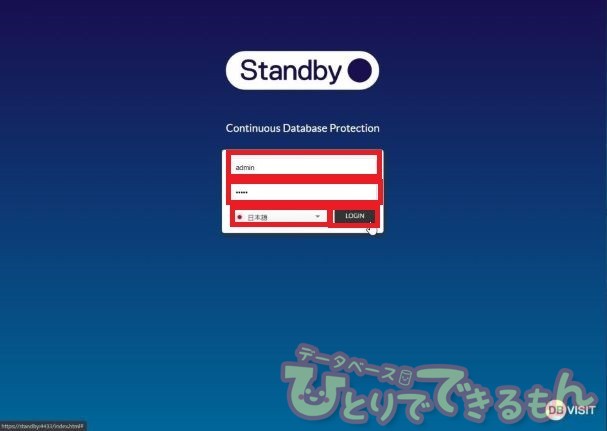
1.GUIコンソールへログイン。(URL:https://<dbvserver導入ホスト名 or IP>:4433)
上から
・ログインユーザー
・パスワード
・言語設定(日本語を選択)
を入力、選択して「LOGIN」を押下。
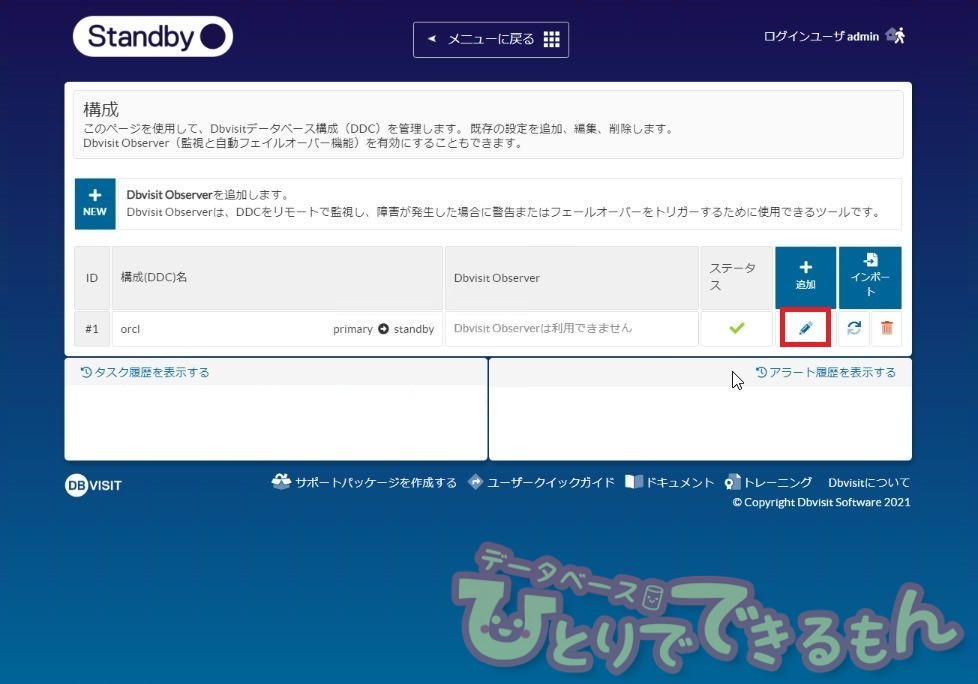
2.「構成(DDC)の管理」を押下。

3.対象DDCの「この設定を編集する(えんぴつマーク)」を押下。
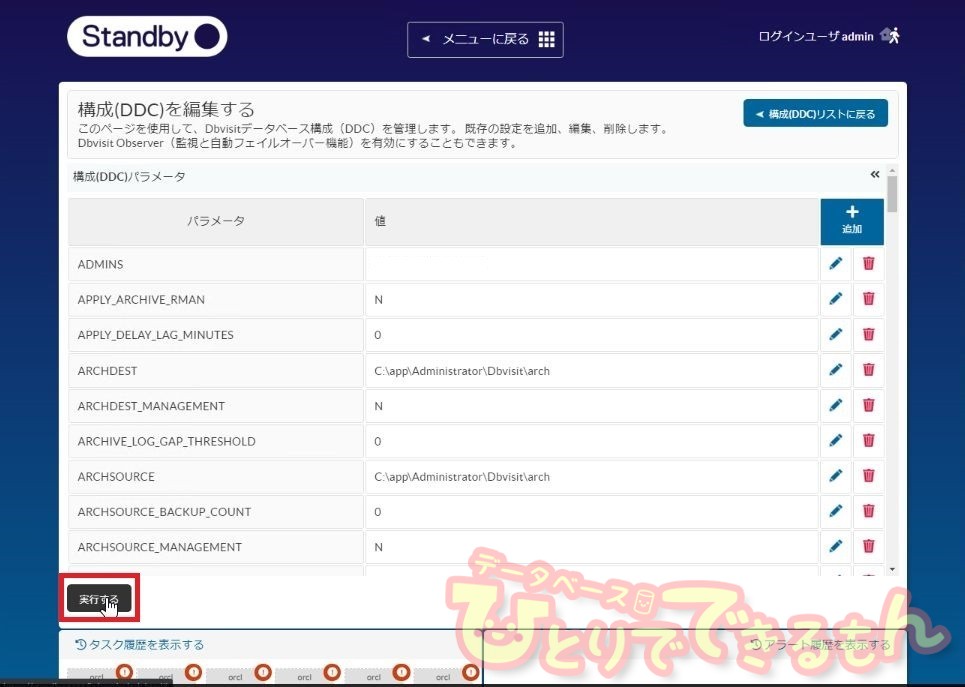
4.メール通知にかかわるパラメータを変更。今回は以下パラメータを設定(記載がないものはデフォルト値)。
→設定が完了したら「実行する」を押下。
===========================
ADMINS=<メール送信先アドレス>
MAILCFG_PROTOCOL=SSL
SEND_MAIL_FLAG=Y
MAILCFG_FROM=Administrator@primary.example.com
MAILCFG_SMTP_SERVER=smtp.gmail.com
MAILCFG_AUTH_USER=<メール差出人アドレス>
MAILCFG_AUTH_PASSWD=<MAILCFG_AUTH_USERのパスワード>
MAILCFG_PORT=465
SEND_MAIL_FLAG_DR=Y
MAILCFG_FROM_DR=Administrator@standby.example.com
===========================
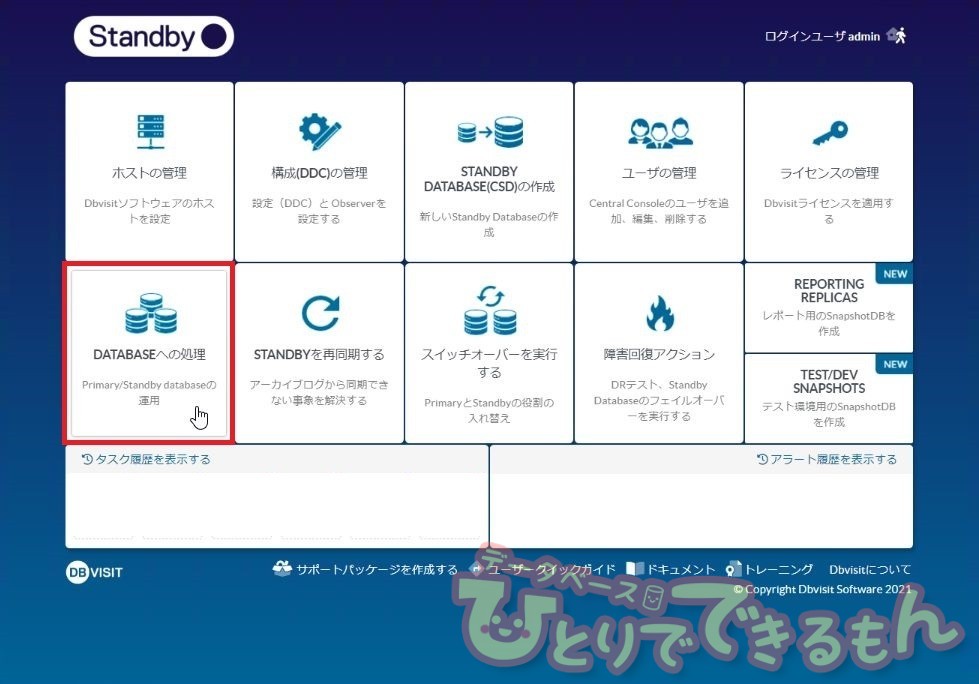
5.ホーム画面から「DATABASEへの処理」を押下。
6.「ログを送信する」を押下。
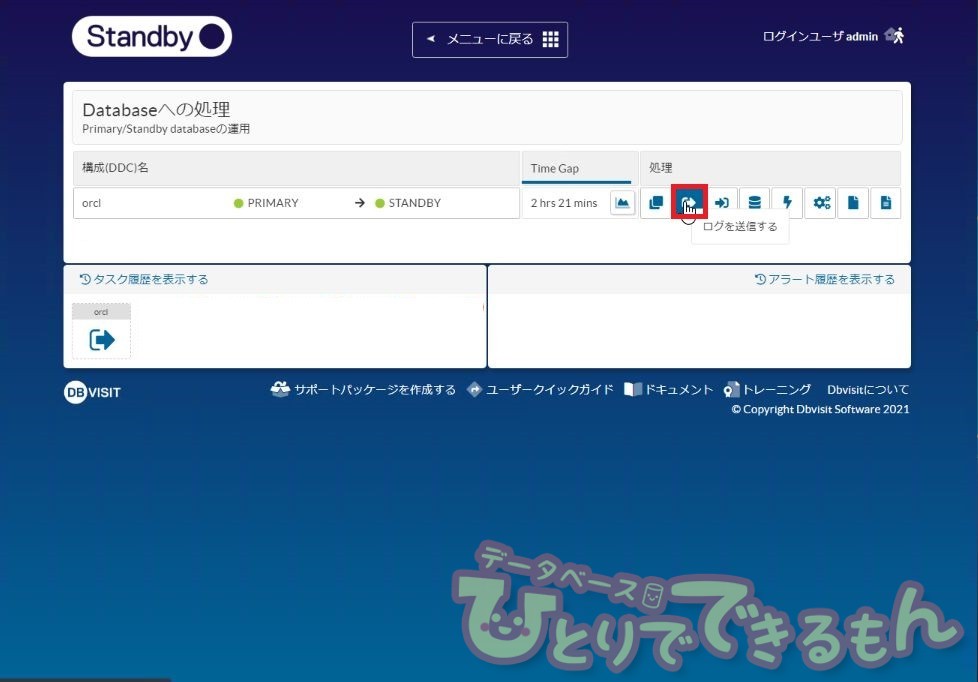
7.DDCパラメータ「ADMINS」で設定したメールアドレスへメールが送信されていることを確認。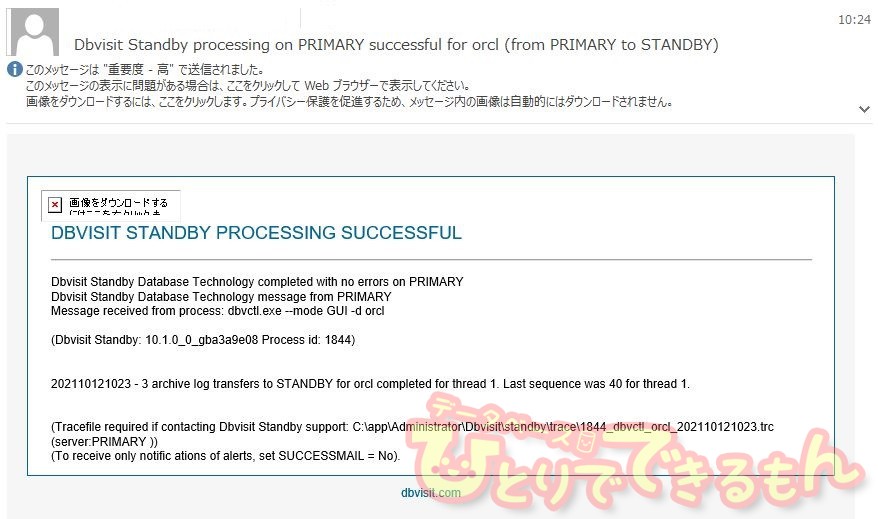
処理失敗メールを送ってみよう
1.ホーム画面から「DATABASEへの処理」を押下。
2.「Databaseへの処理」を押下。
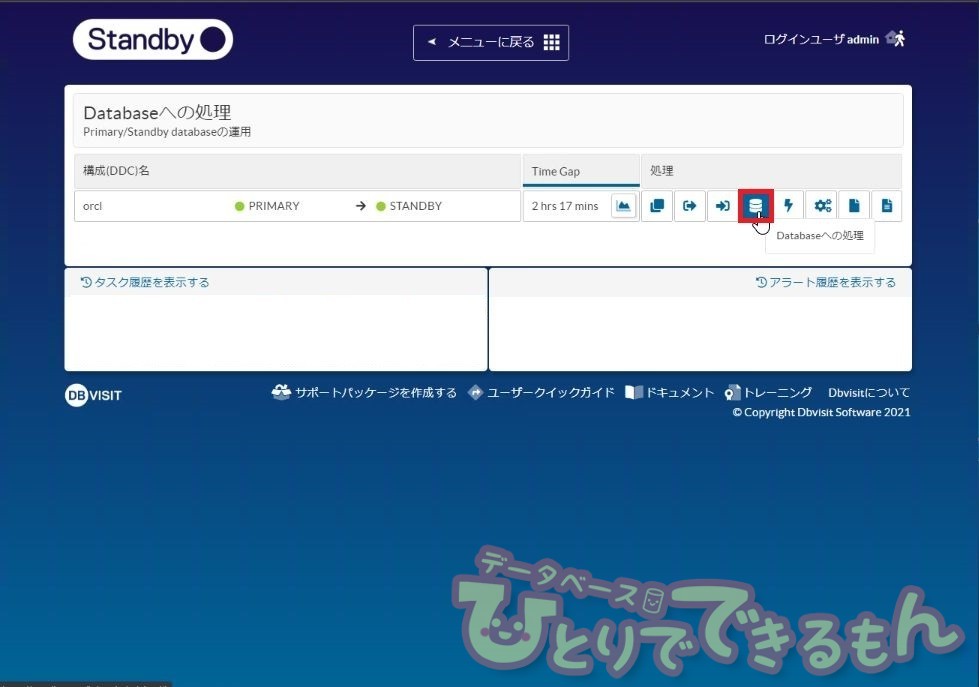
3.スタンバイサーバーのラジオボタンをクリック。
DATABASE STATUSが「Standby Database in recovery mode.」で起動していることを確認し、「停止する」を押下。
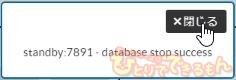
「database stop success」のポップアップが表示されることを確認。
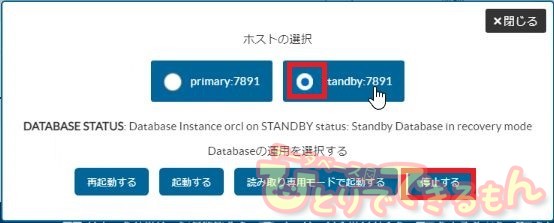
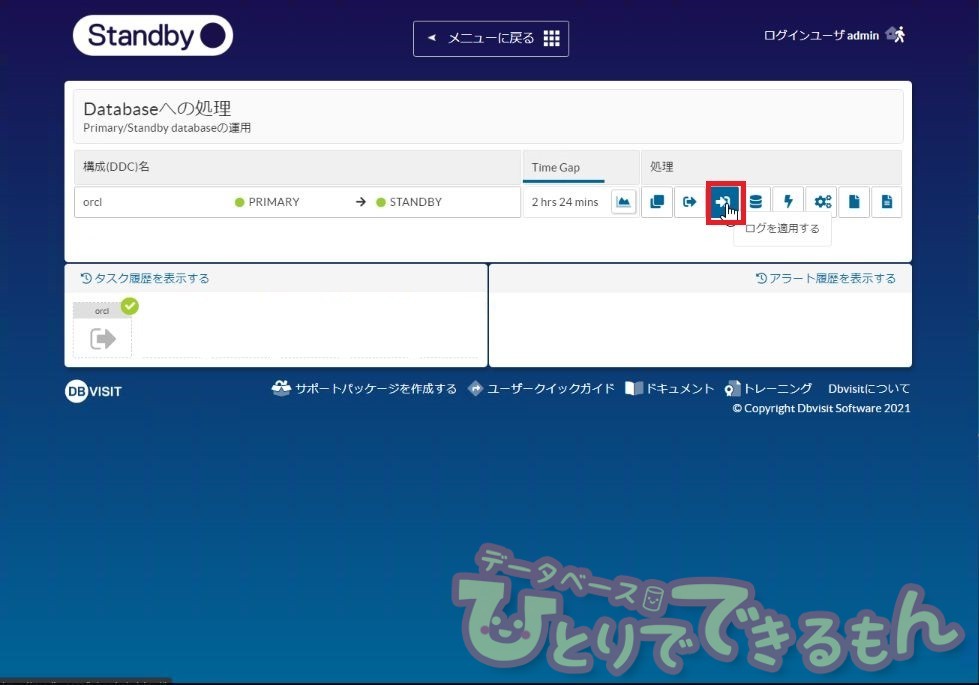
4.「ログを適用する」を押下。
※スタンバイサーバーのデータベースが停止している為、アーカイブログの適用ができずエラーとなる。
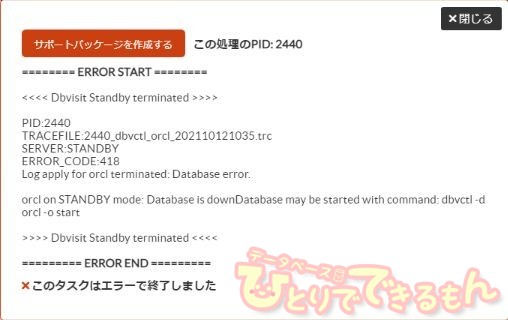
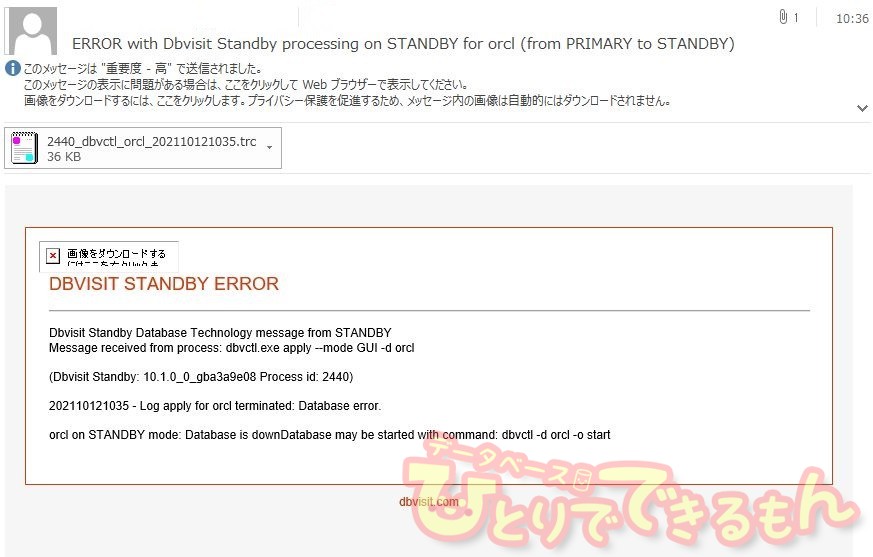
5.DDCパラメータ「ADMINS」で設定したメールアドレスへメールが送信されていることを確認。
いかがでしたでしょうか
受信したいメールの用途に合わせてDDCパラメータを細かく設定できるので
とても便利な「メール通知機能」をぜひご活用ください!
次回の記事もぜひお楽しみに!
最後に
Dbvisit Standbyの機能や利用方法・導入・費用について、より詳しい説明をご希望の方は、
どんな些細なことでもお気軽にお問い合わせ下さい🤵
社内に保守体制もあり、Dbvisit Standbyに精通した専門の技術者がお答えします。
『この環境・構成でも問題なく利用できるか』など是非お気軽にお問合せ下さい。
ここまでご覧頂き、ありがとうございました😆
過去のDbvisit Standbyの記事も是非みてくださいね。
投稿者プロフィール
-
「親しみやすさと技術力」をテーマに、技術情報・サービス・インフラ系資格取得に役立つ情報、社員等の情報をお届けします。
90名強の事業部員で鋭意、執筆中です。
少しでも当社を知って頂けるよう、愛情込めて頑張ります!
※facebook、X(旧twitter)、インスタグラムでは「DBひとりでできるもん」の更新情報を発信しています。
最新の投稿
 Oracle Cloud2025年12月23日Oracle Cloud Infrastructure 2025 Certified Architect Associateを取得しました!
 資格取得2025年12月19日Oracle Cloud Infrastructure 2025 Certified Foundations Associate、Oracle Cloud Infrastructure 2025 Certified AI Foundations Associate、Oracle Data Platform 2025 Certified Foundations Associateを取得しました!
 お知らせ2025年12月17日第 14 回 NIPPON ITチャリティ駅伝に参加しました!
 AIメディアブースト2025年12月11日チャットボット導入時の課題を解決!AIメディアブーストで手軽に高性能AIチャットボットを実装!