 「DBひとりでできるもん」運営チーム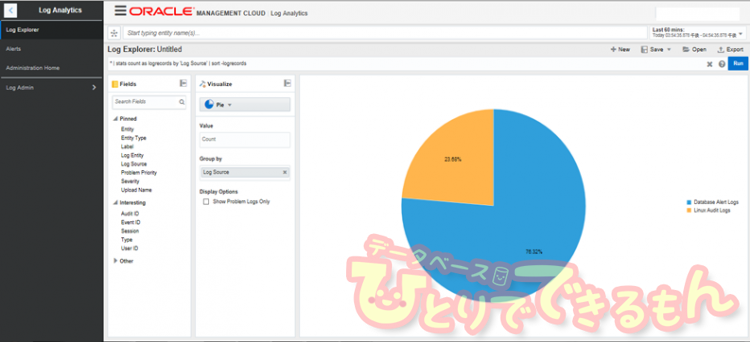
前回のおさらい
こんにちはプラチナホルダーの長沢です。
前回はOracle Management CloudのAgentをインストールしました。
本ビジネスブログの右側の「最新の投稿」の下にある
カテゴリー > [連載]Oracle Management Cloud使ってみました。
からアーカイブ記事が確認できます。
こちらに更新していきますので、宜しくお願いします。
今回はいよいよ監査ログの取得設定を行います。
※ログ監視ではいくつか問題が発生しましたが、解決方法がMOSの情報だったりするので、ここでは記載を省略し、マニュアルベースで記載がある内容にとどめています。
※もしお困りの内容がありましたら当社までお問い合わせください。
監査ログの設定
監査ログの取得設定はパーサーを使用したオリジナルの取得設定も出来ますが、今回はデフォルトの設定で取得します。
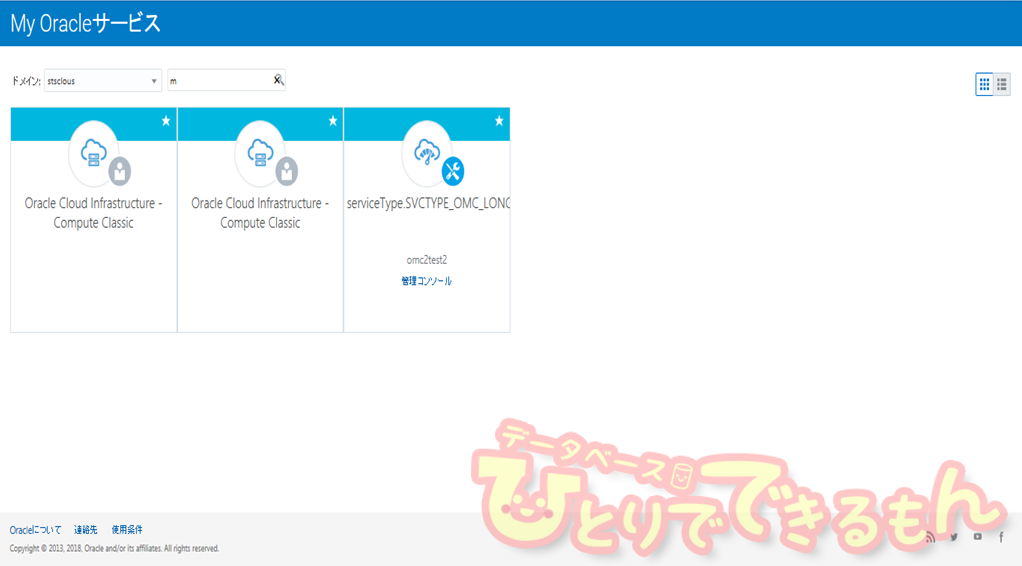
Oracle Cloud にサインインし、My Oracleサービスの一覧から「管理コンソール」をクリックします。
ハンバーガーメニューからLog Analytics⇒Log Adminに入り、Log Sourcesをクリックします。

ログ取得対象のハンバーガーメニューをクリックし、Add Entity Associations をクリックします。

Associated Entities: Linux Audit Logs の画面で +Addをクリックします。
その後、Select Entitiesの画面で監査ログ取得対象を選択し、Selectをクリックします。
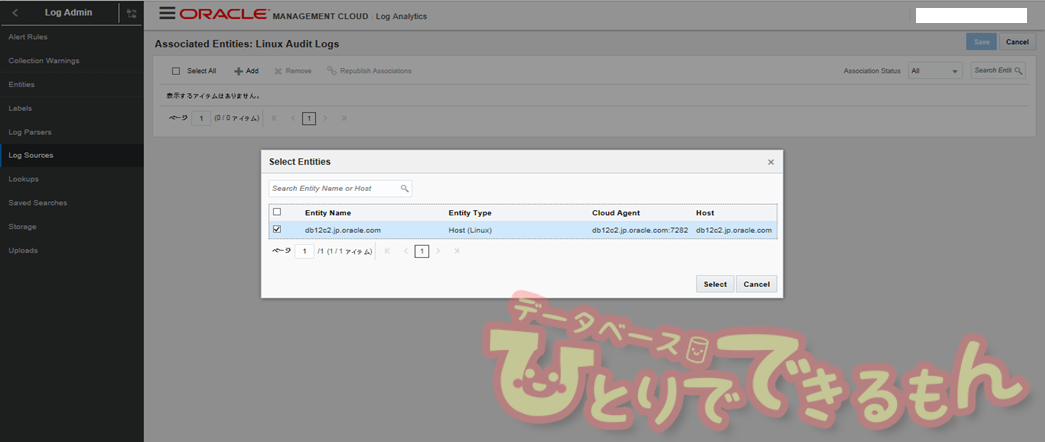
Associated Entities: Linux Audit Logs の画面でSaveをクリックします。
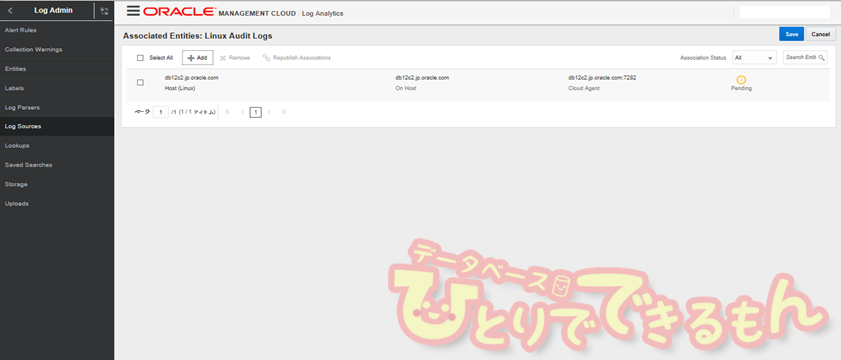
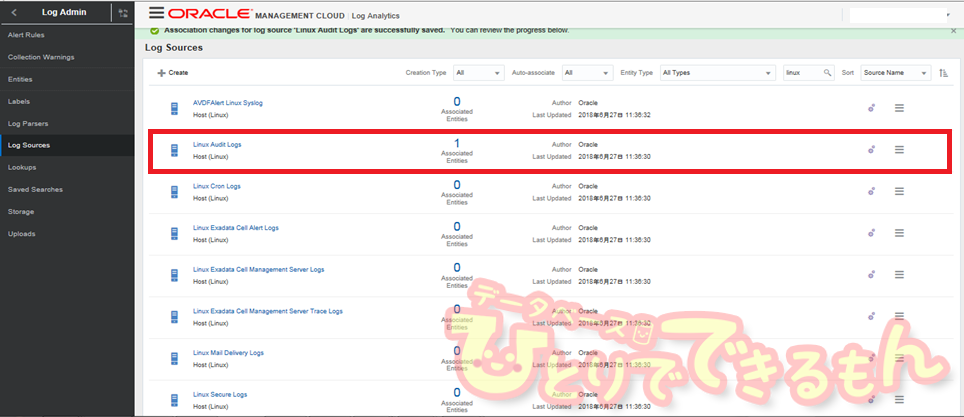
Log Sources画面で対象のAssociated Entitiesが1件増えていることを確認します。
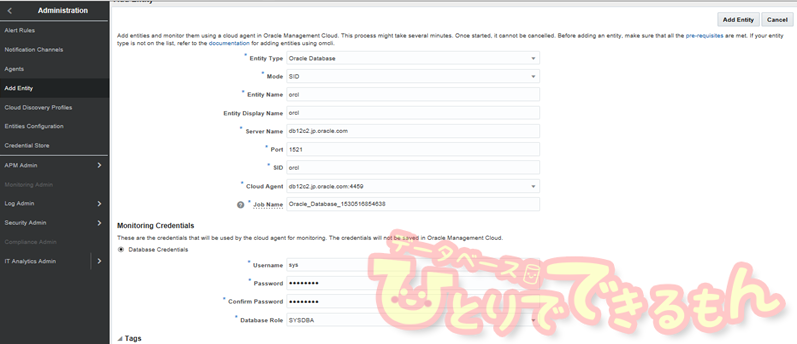
同様にDBの監査ログ取得も行います。
ログ取得対象のハンバーガーメニューをクリックし、Add Entity Associations をクリック後、Server NameやPort,SID,監視ユーザ名など、DB接続に必要な情報を入力し、Add Entityをクリックします。
監査が取得できているとLog Explorerの画面から取得したログを確認することが出来ます。
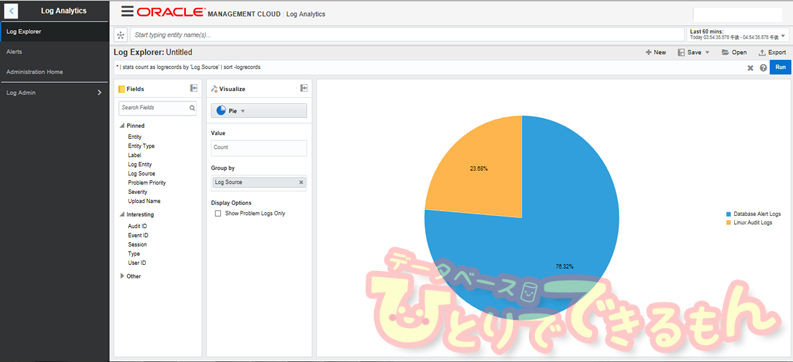
グラフは好きにカスタマイズすることが出来ます。
例えば、下記は統合監査ログのコマンド別にグラフ化しました。直前にaudit設定を入れたので、Auditコマンドのログがほとんどしめています。

さらに細分化してみました。
14:45と16:30にauditコマンドが大量に実行されていることが分かります。
またauditコマンドのの詳細が下部に表示されています。

いかがだったでしょうか?
すべてを検証し切れているわけではありませんが、触ってみた限り、ログ分析ツールとしてはかなり優秀だと感じました。
また次回検証できるタイミングがあれば、もう少し細かな設定部分を更新したいと思います。
投稿者プロフィール
-
「親しみやすさと技術力」をテーマに、技術情報・サービス・インフラ系資格取得に役立つ情報、社員等の情報をお届けします。
90名強の事業部員で鋭意、執筆中です。
少しでも当社を知って頂けるよう、愛情込めて頑張ります!
※facebook、X(旧twitter)、インスタグラムでは「DBひとりでできるもん」の更新情報を発信しています。
最新の投稿
 資格取得2026年1月9日OCI関連資格3冠に加えOracle Data Platform 2025 Certified Foundations Associate、Oracle AI Vector Search Professionalを取得しました!
 Infrastructure(IaaS)2026年1月8日【OCI】お知らせサブスクリプションを作ってみました!
 Oracle2026年1月7日ORACLE MASTER Silver DBA 2019を取得しました!
 26ai2026年1月6日【速報】Oracle AI Database 26ai、オンプレミス対応へ