 「DBひとりでできるもん」運営チーム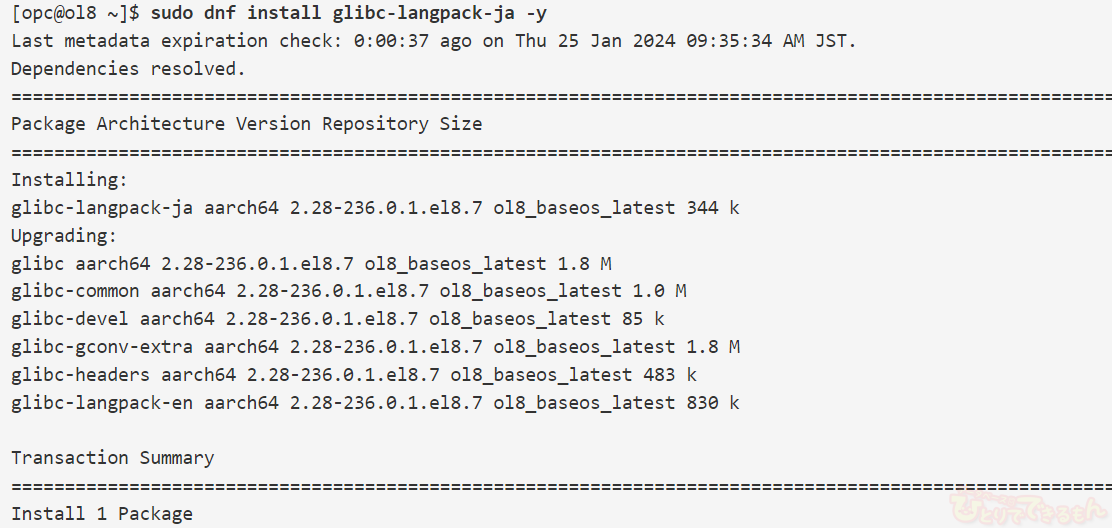
はじめに
みなさん、こんにちは。
Oracle Cloud Infrastructure 検証チームです。
今回は、Oracle Cloud 案件に携わるなかで
お客様から良くご質問いただく内容についてご紹介したいと思います。
今回のテーマは「Oracle Linux 8 の日本向け設定」についてです。
OCI関連の記事はこちら
[Oracle Cloud] Windows Server 2019 の日本向け設定の記事も是非ご覧くださいね!

事前準備
今回の記事では、以下の準備は完了していることが前提となっています。
- コンピュートインスタンスが作成済みであること。
- コンピュートインスタンスからインターネットへアクセスできること。
- コンピュートインスタンスに SSH 接続できること。
タイムゾーンの変更
コンピュートインスタンスを作成した直後の初期設定では
以下のようにグリニッジ標準時(GMT)に設定されているため、日本標準時(JST)に変更します。
[opc@ol8 ~]$ date
Thu Jan 25 00:31:10 GMT 2024
[opc@ol8 ~]$
- Oracle Linux に SSHで接続し、 timedatectl コマンドを実行してデフォルトを確認します。
[opc@ol8 ~]$ sudo timedatectl
Local time: Thu 2024-01-25 00:31:46 GMT
Universal time: Thu 2024-01-25 00:31:46 UTC
RTC time: Thu 2024-01-25 00:31:46
Time zone: GMT (GMT, +0000)
System clock synchronized: yes
NTP service: active
RTC in local TZ: no
[opc@ol8 ~]$
- timedatectl コマンドをタイムゾーン (Asia/Tokyo) を指定して実行します。
コマンド実行時にはメッセージは表示されないため、前述したコマンドを再実行して確認します。[opc@ol8 ~]$ sudo timedatectl set-timezone Asia/Tokyo [opc@ol8 ~]$
- timedatectl コマンドを実行してタイムゾーンが変更されたかどうか確認します。
[opc@ol8 ~]$ sudo timedatectl
Local time: Thu 2024-01-25 09:32:06 JST
Universal time: Thu 2024-01-25 00:32:06 UTC
RTC time: Thu 2024-01-25 00:32:06
Time zone: Asia/Tokyo (JST, +0900)
System clock synchronized: yes
NTP service: active
RTC in local TZ: no
[opc@ol8 ~]$
なお、date コマンドを実行しても、タイムゾーンが変更されていることを確認できます。
無事に日本標準時 (JST) になっていますね。
[opc@ol8 ~]$ date
Thu Jan 25 09:33:32 JST 2024
[opc@ol8 ~]$
言語パックのインストールと設定
コンピュートインスタンスを作成した直後は
日本語言語パックがインストールされていないため、手動でインストールする必要があります。
- dnf (yum) コマンドを使用して、日本語言語パックをインストールします。
[opc@ol8 ~]$ sudo dnf install glibc-langpack-ja -y
Last metadata expiration check: 0:00:37 ago on Thu 25 Jan 2024 09:35:34 AM JST.
Dependencies resolved.
=====================================================================================================================================
Package Architecture Version Repository Size
=====================================================================================================================================
Installing:
glibc-langpack-ja aarch64 2.28-236.0.1.el8.7 ol8_baseos_latest 344 k
Upgrading:
glibc aarch64 2.28-236.0.1.el8.7 ol8_baseos_latest 1.8 M
glibc-common aarch64 2.28-236.0.1.el8.7 ol8_baseos_latest 1.0 M
glibc-devel aarch64 2.28-236.0.1.el8.7 ol8_baseos_latest 85 k
glibc-gconv-extra aarch64 2.28-236.0.1.el8.7 ol8_baseos_latest 1.8 M
glibc-headers aarch64 2.28-236.0.1.el8.7 ol8_baseos_latest 483 k
glibc-langpack-en aarch64 2.28-236.0.1.el8.7 ol8_baseos_latest 830 k

Transaction Summary
=====================================================================================================================================
Install 1 Package
Upgrade 6 Packages

Total download size: 6.3 M
Downloading Packages:
(1/7): glibc-langpack-ja-2.28-236.0.1.el8.7.aarch64.rpm 6.8 MB/s | 344 kB 00:00
(2/7): glibc-devel-2.28-236.0.1.el8.7.aarch64.rpm 8.0 MB/s | 85 kB 00:00
(3/7): glibc-common-2.28-236.0.1.el8.7.aarch64.rpm 11 MB/s | 1.0 MB 00:00
(4/7): glibc-2.28-236.0.1.el8.7.aarch64.rpm 14 MB/s | 1.8 MB 00:00
(5/7): glibc-headers-2.28-236.0.1.el8.7.aarch64.rpm 12 MB/s | 483 kB 00:00
(6/7): glibc-gconv-extra-2.28-236.0.1.el8.7.aarch64.rpm 19 MB/s | 1.8 MB 00:00
(7/7): glibc-langpack-en-2.28-236.0.1.el8.7.aarch64.rpm 21 MB/s | 830 kB 00:00
-------------------------------------------------------------------------------------------------------------------------------------
Total 36 MB/s | 6.3 MB 00:00
Running transaction check
Transaction check succeeded.
Running transaction test
Transaction test succeeded.
Running transaction
Preparing : 1/1
Upgrading : glibc-common-2.28-236.0.1.el8.7.aarch64 1/13
Upgrading : glibc-gconv-extra-2.28-236.0.1.el8.7.aarch64 2/13
Running scriptlet: glibc-gconv-extra-2.28-236.0.1.el8.7.aarch64 2/13
Upgrading : glibc-langpack-en-2.28-236.0.1.el8.7.aarch64 3/13
Running scriptlet: glibc-2.28-236.0.1.el8.7.aarch64 4/13
Upgrading : glibc-2.28-236.0.1.el8.7.aarch64 4/13
Running scriptlet: glibc-2.28-236.0.1.el8.7.aarch64 4/13
Installing : glibc-langpack-ja-2.28-236.0.1.el8.7.aarch64 5/13
Running scriptlet: glibc-headers-2.28-236.0.1.el8.7.aarch64 6/13
Upgrading : glibc-headers-2.28-236.0.1.el8.7.aarch64 6/13
Upgrading : glibc-devel-2.28-236.0.1.el8.7.aarch64 7/13
Running scriptlet: glibc-devel-2.28-236.0.1.el8.7.aarch64 7/13
Running scriptlet: glibc-devel-2.28-225.0.4.el8_8.6.aarch64 8/13
Cleanup : glibc-devel-2.28-225.0.4.el8_8.6.aarch64 8/13
Cleanup : glibc-headers-2.28-225.0.4.el8_8.6.aarch64 9/13
Cleanup : glibc-2.28-225.0.4.el8_8.6.aarch64 10/13
Cleanup : glibc-langpack-en-2.28-225.0.4.el8_8.6.aarch64 11/13
Cleanup : glibc-gconv-extra-2.28-225.0.4.el8_8.6.aarch64 12/13
Running scriptlet: glibc-gconv-extra-2.28-225.0.4.el8_8.6.aarch64 12/13
Cleanup : glibc-common-2.28-225.0.4.el8_8.6.aarch64 13/13
Running scriptlet: glibc-common-2.28-225.0.4.el8_8.6.aarch64 13/13
Running scriptlet: glibc-common-2.28-236.0.1.el8.7.aarch64 13/13
Verifying : glibc-langpack-ja-2.28-236.0.1.el8.7.aarch64 1/13
Verifying : glibc-2.28-236.0.1.el8.7.aarch64 2/13
Verifying : glibc-2.28-225.0.4.el8_8.6.aarch64 3/13
Verifying : glibc-common-2.28-236.0.1.el8.7.aarch64 4/13
Verifying : glibc-common-2.28-225.0.4.el8_8.6.aarch64 5/13
Verifying : glibc-devel-2.28-236.0.1.el8.7.aarch64 6/13
Verifying : glibc-devel-2.28-225.0.4.el8_8.6.aarch64 7/13
Verifying : glibc-gconv-extra-2.28-236.0.1.el8.7.aarch64 8/13
Verifying : glibc-gconv-extra-2.28-225.0.4.el8_8.6.aarch64 9/13
Verifying : glibc-headers-2.28-236.0.1.el8.7.aarch64 10/13
Verifying : glibc-headers-2.28-225.0.4.el8_8.6.aarch64 11/13
Verifying : glibc-langpack-en-2.28-236.0.1.el8.7.aarch64 12/13
Verifying : glibc-langpack-en-2.28-225.0.4.el8_8.6.aarch64 13/13

Upgraded:
glibc-2.28-236.0.1.el8.7.aarch64 glibc-common-2.28-236.0.1.el8.7.aarch64 glibc-devel-2.28-236.0.1.el8.7.aarch64
glibc-gconv-extra-2.28-236.0.1.el8.7.aarch64 glibc-headers-2.28-236.0.1.el8.7.aarch64 glibc-langpack-en-2.28-236.0.1.el8.7.aarch64
Installed:
glibc-langpack-ja-2.28-236.0.1.el8.7.aarch64

Complete!
[opc@ol8 ~]$
- 日本語言語パックがインストールされたかどうか確認します。
[opc@ol8 ~]$ sudo localectl list-locales |grep JP
ja_JP.eucjp
ja_JP.utf8
[opc@ol8 ~]$
上記の例では、文字コードの選択肢として「EUC-JP」か「UTF-8」がありますので、どちらかへ変更することが可能です。
今回は試しにUTF-8へ変更してみましょう。 - 変更は以下の localectl コマンドで実施します。
コマンド実行時にはメッセージは表示されないため、別のコマンドを再実行して確認します。[opc@ol8 ~]$ sudo localectl set-locale LANG=ja_JP.UTF-8 [opc@ol8 ~]$
- 確認は localectl コマンドで実施します。
[opc@ol8 ~]$ sudo localectl
System Locale: LANG=ja_JP.UTF-8
VC Keymap: us
X11 Layout: us
[opc@ol8 ~]$
ちなみに、OSを再起動してみると date コマンドの結果も日本語表記になっていることが確認できます。

[opc@ol8 ~]$ date
2024年 1月 25日 木曜日 09:57:18 JST
[opc@ol8 ~]$
おわりに
Oracle Linux の日本向け設定について、いかがでしたでしょうか。
英語表記だったり時間がずれていたりと、違和感に気づかれた方も多いかと思います。
Windows とは違い、すぐに設定できるのが Oracle Linux の良い点ですね。
最後までお付き合いいただきありがとうございました。
次回もぜひお楽しみに!
投稿者プロフィール
-
「親しみやすさと技術力」をテーマに、技術情報・サービス・インフラ系資格取得に役立つ情報、社員等の情報をお届けします。
90名強の事業部員で鋭意、執筆中です。
少しでも当社を知って頂けるよう、愛情込めて頑張ります!
※facebook、X(旧twitter)、インスタグラムでは「DBひとりでできるもん」の更新情報を発信しています。
最新の投稿
 資格取得2026年1月9日OCI関連資格3冠に加えOracle Data Platform 2025 Certified Foundations Associate、Oracle AI Vector Search Professionalを取得しました!
 Infrastructure(IaaS)2026年1月8日【OCI】お知らせサブスクリプションを作ってみました!
 Oracle2026年1月7日ORACLE MASTER Silver DBA 2019を取得しました!
 26ai2026年1月6日【速報】Oracle AI Database 26ai、オンプレミス対応へ