
 技術チーム
技術チーム
目次
はじめに
みなさん、こんにちは。
Oracle Databaseの検証チームです。
今回はオンプレミスのWindows環境でマルチテナントのOracle Real Application Clusters(Oracle RAC)の作成手順を紹介します。
この記事ではOracle Grid Infrastructure(GI)のインストール手順を説明します。
今回の執筆者は以下に登場しています。是非ご覧ください!
Oracle Cloud Infrastructure 2024 Certified Architect Associateを取得しました!

Oracle Grid Infrastructure(GI)とは
RAC構成を作成するときに必ず入れるソフトウェアの1つ。
クラスタ構成のOracle Grid Infrastructureは、クラスタを構成するノードを確定させるノード・メンバシップの管理やOracle Automatic Storage Management(ASM)の構成、そしてOracleインスタンスやOracleリスナーの死活監視の役割を担います。
環境
今回は以下の環境で作成します。
- Microsoft Windows Server 2022
- Oracle Database Grid Infrastructure 19.27.0.0.0
- Oracle Database 19.27.0.0.0
○構成
- 2ノードのRAC構成
- 1号機ホスト名:samplehost1
- 2号機ホスト名:samplehost2
- 1号機仮想ホスト名:samplehost1-vip
- 2号機仮想ホスト名:samplehost2-vip
- SCANホスト名:samplescan
○ディスク
- Cドライブ
- Dドライブ
- 5つの共有ディスク
GIをインストールする
それでは、GIをインストールする手順を紹介いたします。
下記の流れで作成していきます。
- 作業ディレクトリ・Gridインストール・ディレクトリの作成
- 各種インストールメディアの準備
- Grid Infrastructure インストールメディアの展開
今回作成するのはRAC構成なので1号機・2号機両方行う作業、1号機のみで行う作業があります!
間違えないように注意!

作業ディレクトリ・Gridインストール・ディレクトリの作成
まず、GIをインストールするディレクトリやパッチ等を置くためのディレクトリを作っていきます。
1号機・2号機両方おこないます。
作業ディレクトリ名は任意で大丈夫です。
# 作業ディレクトリ作成
>mkdir C:\WORK
>mkdir C:\WORK\grid
>mkdir C:\WORK\database

#各BASEディレクトリとHOMEディレクトリの作成
>mkdir D:\app\oracle\base                    ←GRID_BASE
>mkdir D:\app\oracle\grid                    ←GRID_HOME
>mkdir D:\app\oracle\basedb                  ←ORACLE_BASE
>mkdir D:\app\oracle\product\19.3.0\dbhome1  ←ORACLE_HOME
GRID_BASE : Oracleソフトウェアをインストールする基準となるディレクトリ
GRID_HOME : Grid Infrastructureをインストールするディレクトリ
ORACLE_BASE : Oracleソフトウェアをインストールする基準となるディレクトリ
ORACLE_HOME : Oracleソフトウェアをインストールするディレクトリ
各種インストールメディアの準備
先ほど作成した作業ディレクトリにインストールメディア・パッチを配置します。
C:\WORK\grid ⇒GI
C:\WORK\database⇒DB
↑1号機のみ配置します。
GIインストール
続いて、今回のメインであるGIインストールを行っていきます。
1号機のみで作業します。
まずは、C:\WORK\grid 上に配置していたインストールメディアのzipファイルをGRID_HOMEに展開します。
展開が完了したら、setupを実行していきます。
D:\>cd D:\app\oracle\grid

D:\app\oracle\grid>
D:\app\oracle\grid>dir
ドライブ D のボリューム ラベルは ボリューム です
ボリューム シリアル番号は 6EB9-EFC6 です

D:\app\oracle\grid のディレクトリ

2025/11/10 05:34 <DIR> .
2025/11/10 04:46 <DIR> ..
2025/11/10 05:20 <DIR> addnode
2025/11/10 05:20 <DIR> admin
2025/11/10 05:20 <DIR> assistants
2025/11/10 05:21 <DIR> bin
2025/11/10 05:21 <DIR> cfs
2025/11/10 05:21 <DIR> cha
2025/11/10 05:21 <DIR> clone
2025/11/10 05:21 <DIR> crs
2025/11/10 05:21 <DIR> css
2025/11/10 05:21 <DIR> cv
2025/11/10 05:21 <DIR> database
2025/11/10 05:21 <DIR> dbs
2025/11/10 05:21 <DIR> deinstall
2025/11/10 05:21 <DIR> demo
2025/11/10 05:21 <DIR> diagnostics
2025/11/10 05:22 <DIR> dmu
2015/08/25 20:26 882 env.ora
2025/11/10 05:22 <DIR> evm
2025/11/10 05:22 <DIR> gpnp
2018/09/28 12:05 1,092 gridSetup.bat
2025/11/10 05:22 <DIR> has
2025/11/10 05:22 <DIR> hs
2025/11/10 05:22 <DIR> install
2025/11/10 05:22 <DIR> instantclient
2025/11/10 05:23 <DIR> inventory
2025/11/10 05:23 <DIR> javavm
2025/11/10 05:23 <DIR> jdbc
2025/11/10 05:23 <DIR> jdk
2025/11/10 05:24 <DIR> jlib
2025/11/10 05:25 <DIR> ldap
2025/11/10 05:25 <DIR> lib
2025/11/10 05:25 <DIR> md
2025/11/10 05:25 <DIR> MMC Snap-Ins
2025/11/10 05:27 <DIR> network
2025/11/10 05:28 <DIR> nls
2025/11/10 05:28 <DIR> oci
2025/11/10 05:28 <DIR> ODP.NET
2025/11/10 05:28 <DIR> OPatch
2025/11/10 05:28 <DIR> opmn
2025/11/10 05:28 <DIR> oracore
2025/11/10 05:28 <DIR> oradata
2025/11/10 05:28 <DIR> ord
2025/11/10 05:29 <DIR> ords
2025/11/10 05:29 <DIR> oui
2025/11/10 05:29 <DIR> owm
2025/11/10 05:30 <DIR> perl
2025/11/10 05:30 <DIR> plsql
2025/11/10 05:30 <DIR> precomp
2025/11/10 05:30 <DIR> QOpatch
2025/11/10 05:30 <DIR> qos
2025/11/10 05:30 <DIR> racg
2025/11/10 05:32 <DIR> rdbms
2025/11/10 05:32 <DIR> relnotes
2025/11/10 05:32 <DIR> rhp
2015/09/05 07:16 967 runcluvfy.bat
2018/11/14 08:42 288,608 setup.exe
2025/11/10 05:32 <DIR> slax
2025/11/10 05:32 <DIR> sqlpatch
2025/11/10 05:32 <DIR> sqlplus
2025/11/10 05:32 <DIR> srvm
2025/11/10 05:32 <DIR> suptools
2025/11/10 05:33 <DIR> tomcat
2025/11/10 05:34 <DIR> ucp
2025/11/10 05:34 <DIR> usm
2025/11/10 05:34 <DIR> utl
2013/02/06 12:25 514 welcome.html
2025/11/10 05:34 <DIR> wlm
2025/11/10 05:34 <DIR> wwg
2025/11/10 05:34 <DIR> xag
2025/11/10 05:34 <DIR> xdk
5 個のファイル 292,063 バイト
67 個のディレクトリ 37,811,609,600 バイトの空き領域

D:\app\oracle\grid>
D:\app\oracle\grid>gridSetup.bat
Oracle Grid Infrastructure設定ウィザードを起動中...
無事に起動できました!
次から画面での操作(GUI)に移っていきます。
- 最初に構成オプションを選択します。
「新しいクラスタ用のOracle Infrastructureの構成(C)」を選択し、「次へ(N)」を押します。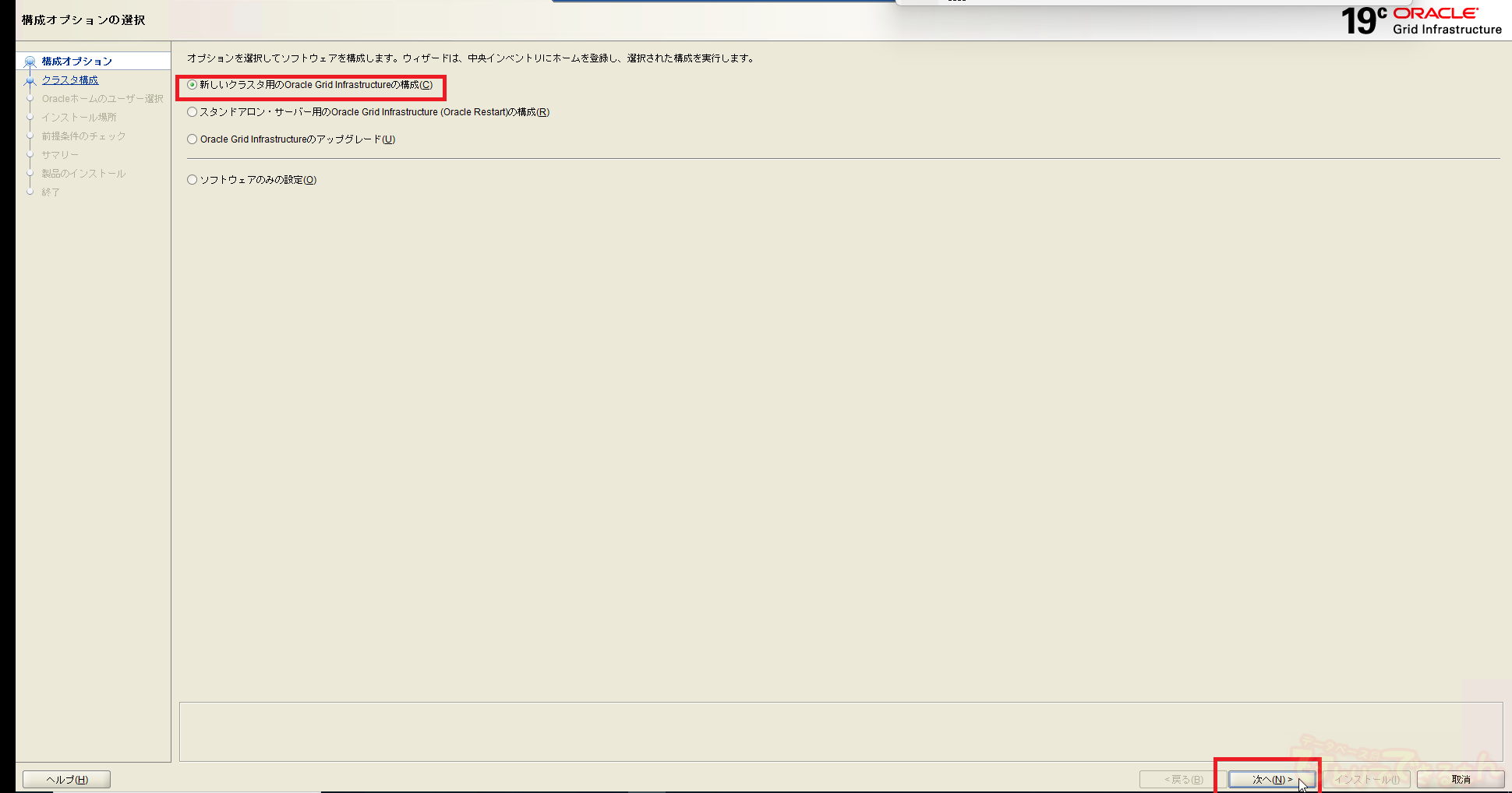
- クラスタ構成を選択します。
「Oracleスタンドアロン・クラスタの構成(S)」を選択し、「次へ(N)」を押します。
- Gridプラグ・アンド・プレイの情報を入力します。
「ローカルSCANの作成」にチェックを入れ、クラスタ名(C)、SCAN名(S)、SCANポート(A)を入力し、「次へ(N)」を押します。
今回はGNSを使用しないのでGNSの構成(O)はチェックを外します。
※SCANポートはデフォルトが「1521」です。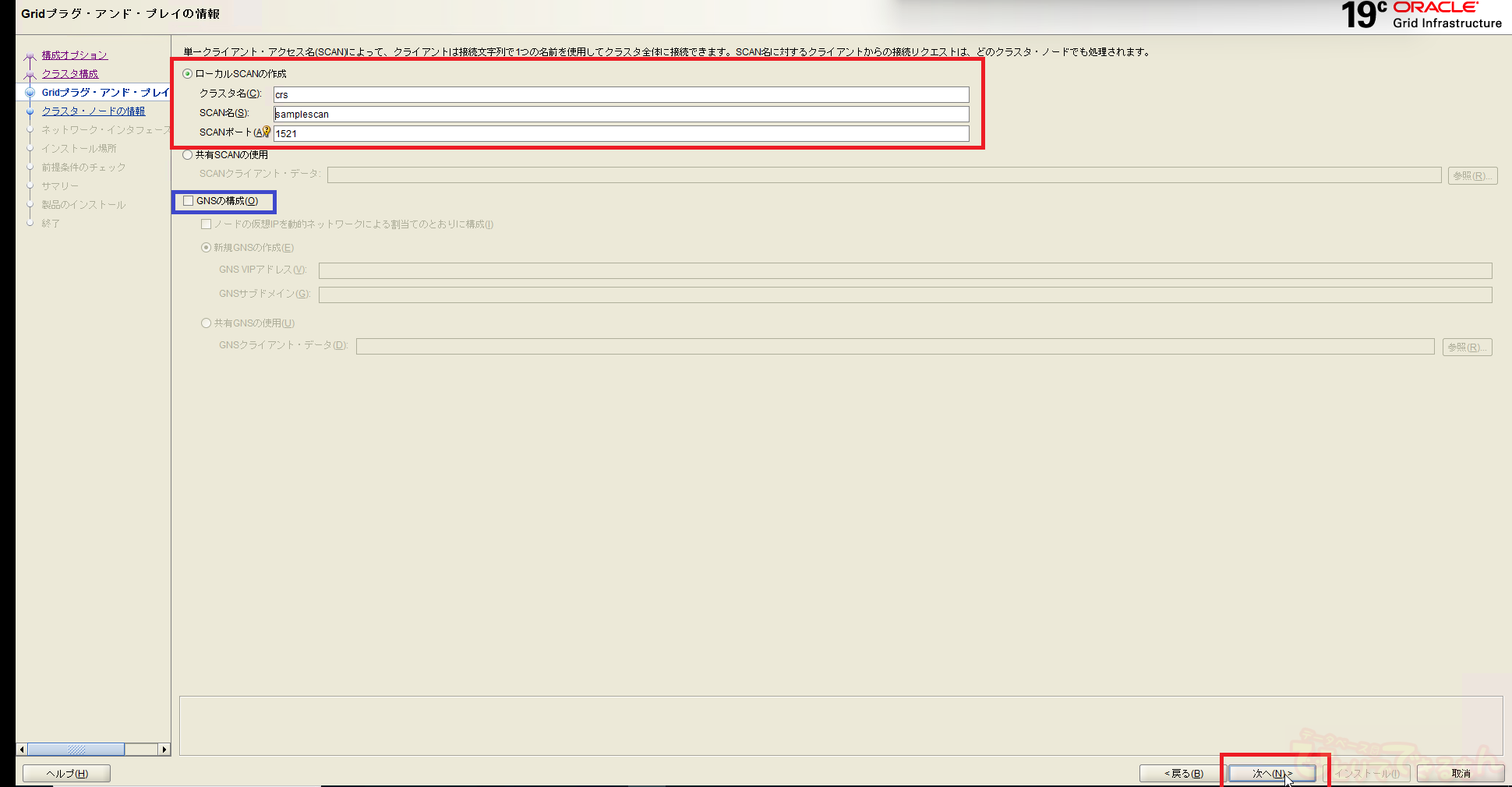
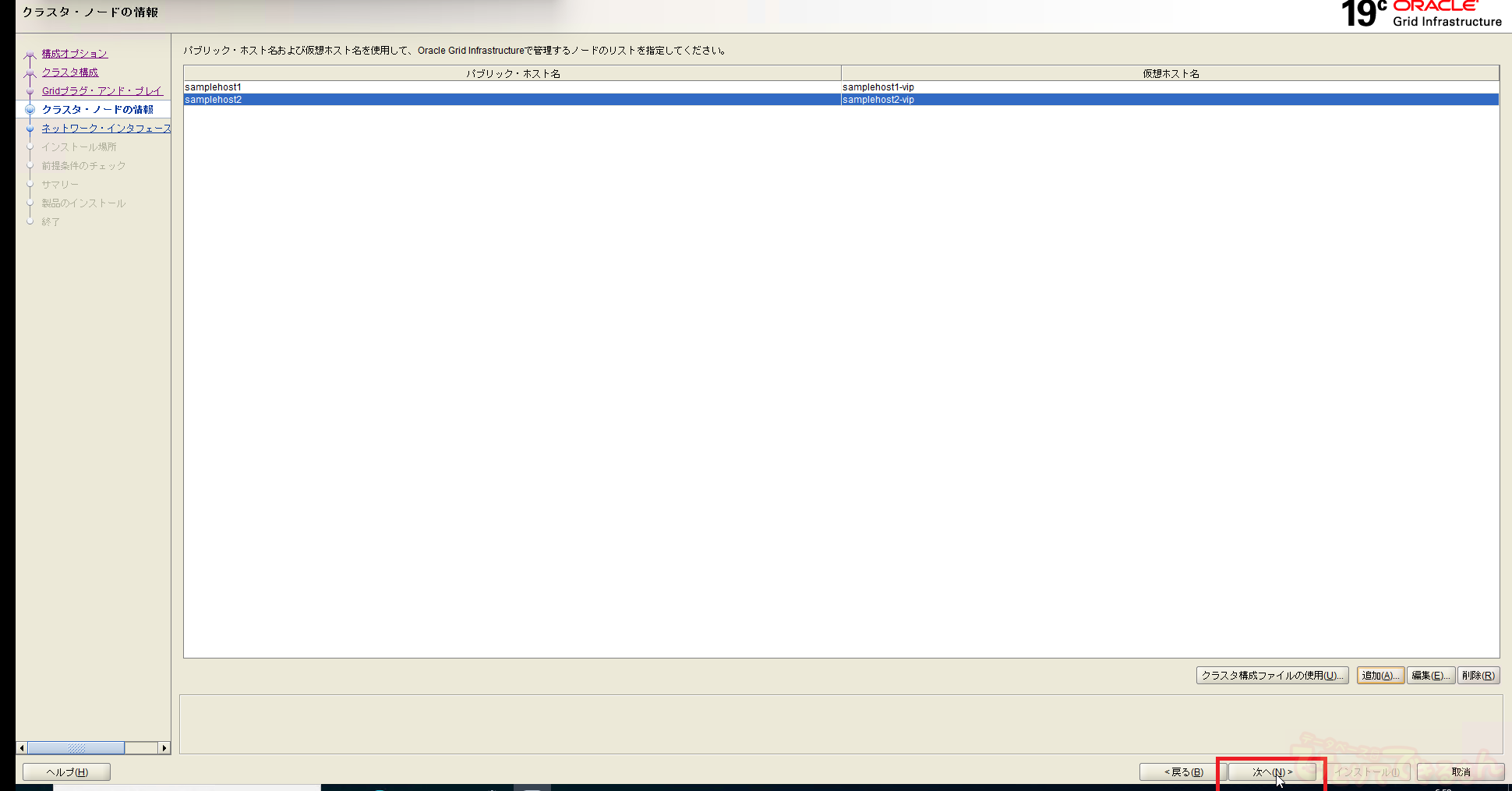
- クラスタ・ノードの情報を指定します。
①「削除(R)」を押して自動設定されているノードを削除します。
②「追加(A)」を押して、1号機と2号機のクラスタ・ノードを追加します。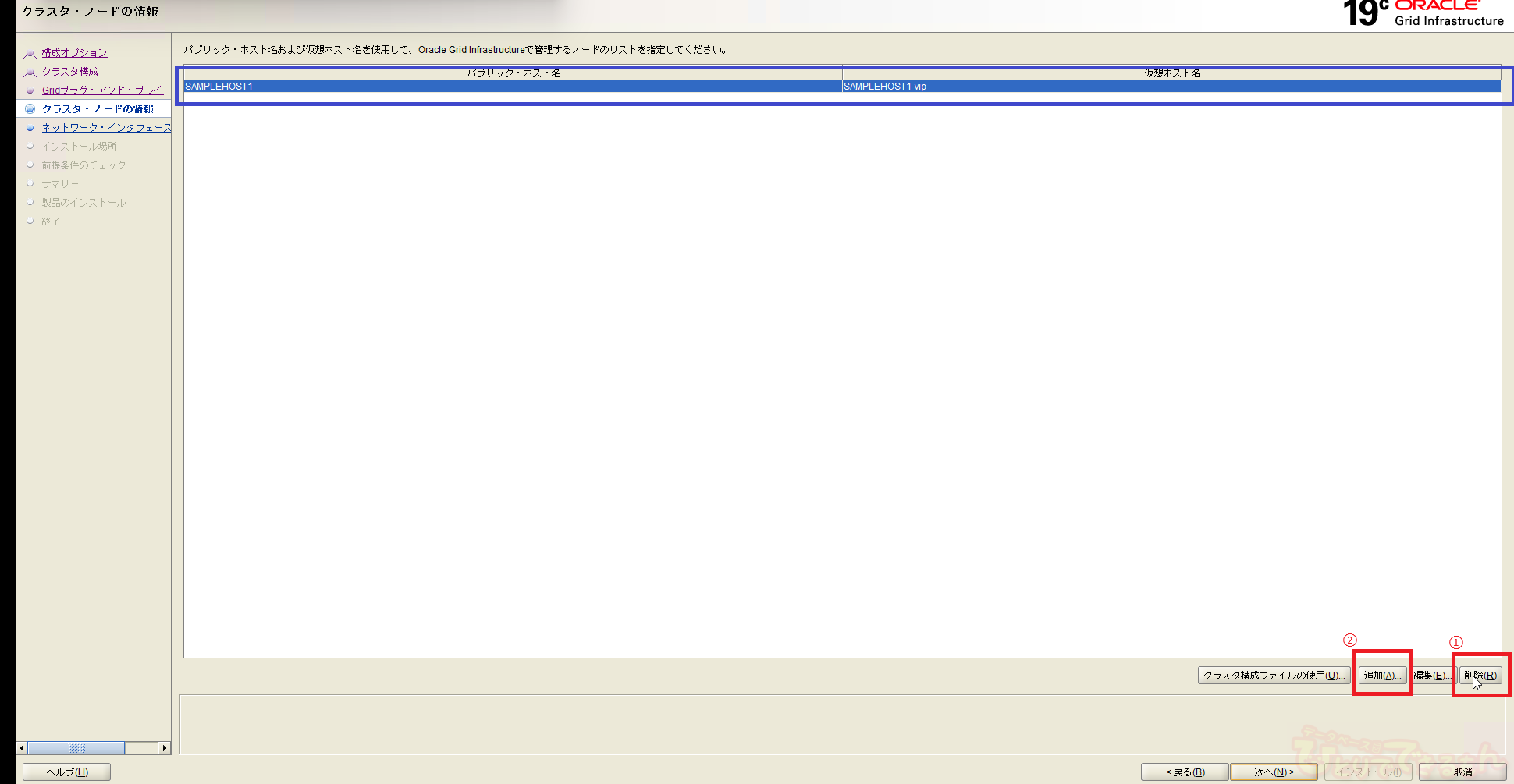
- 1号機のクラスタ・ノードの指定をしていきます。
「単一ノードを追加(S)」にチェックを入れ、一号機のパブリック・ホスト名(H)と仮想ホスト名(V)を入力し、「OK」を押します。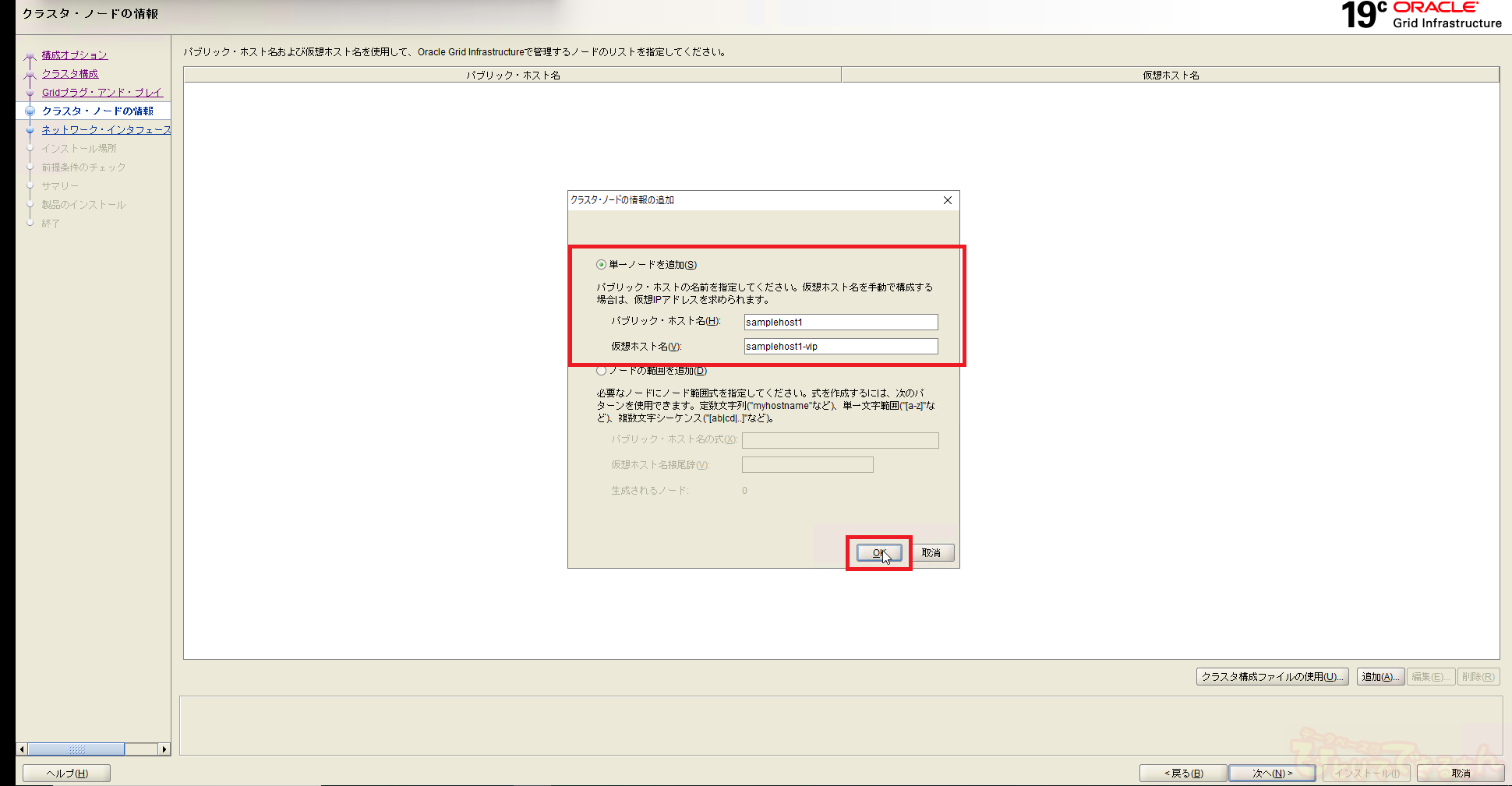
- 同じように2号機も追加します。
1号機・2号機の追加が完了したら「次へ(N)」を押します。
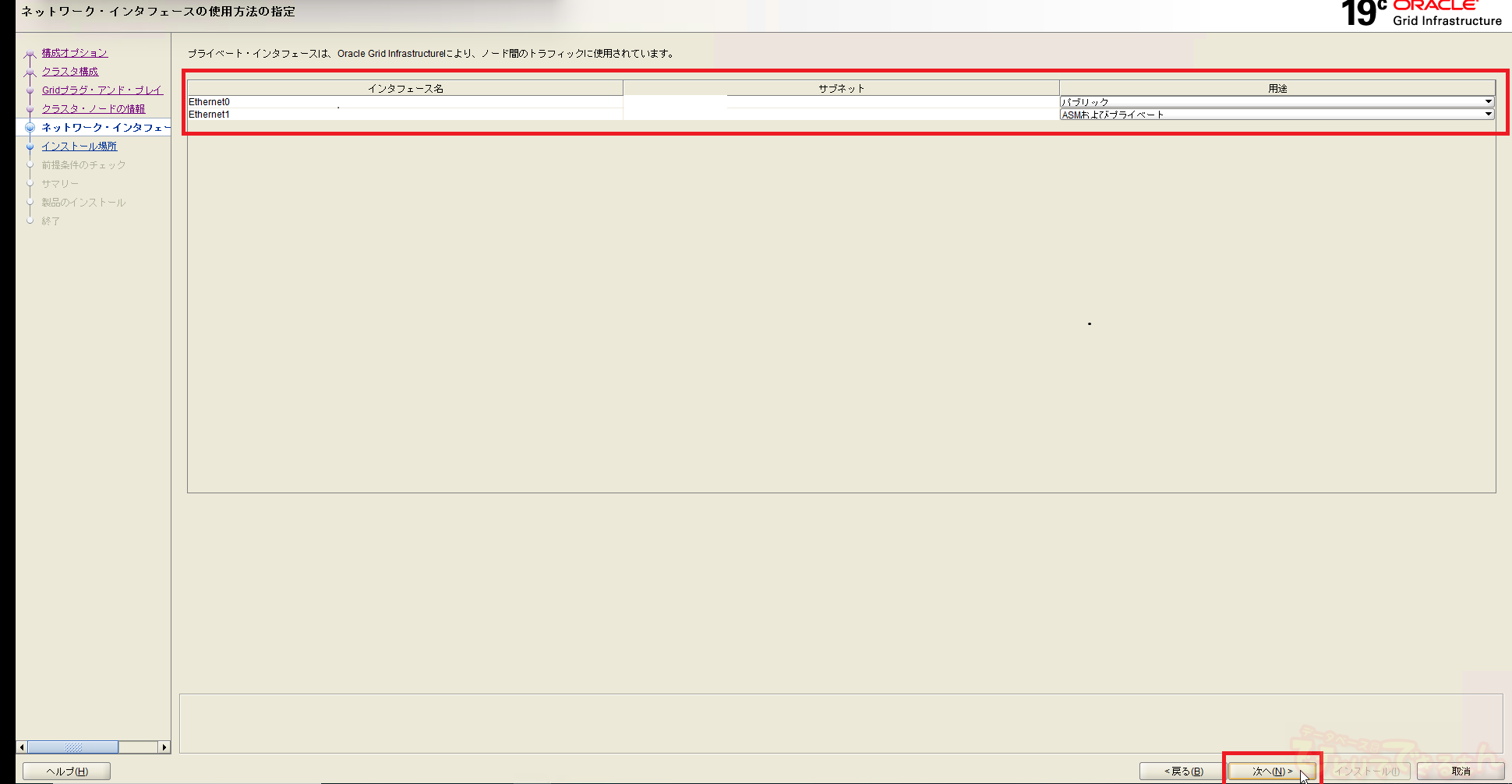
- ネットワーク・インターフェイスの使用方法の指定をします。
パブリック用のネットワークを選択し、用途に「ASMおよびプライベート」を指定し、「次へ(N)」を押します。
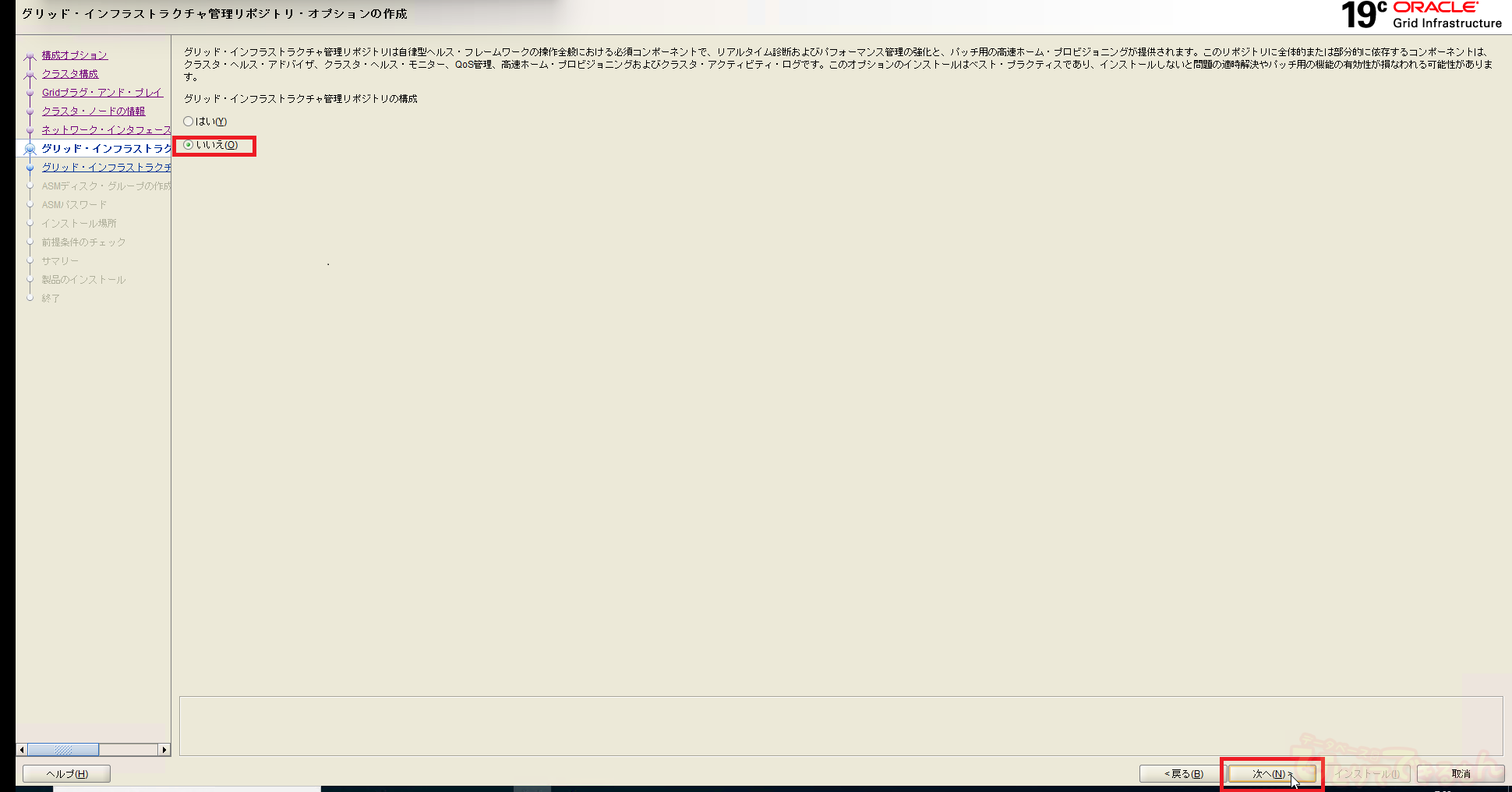
- グリッド・インフラストラクチャ管理リポジトリ・オプションの指定をします。
今回は構成を作成しないので「いいえ(O)」を選択し、「次へ(N)」を押します。
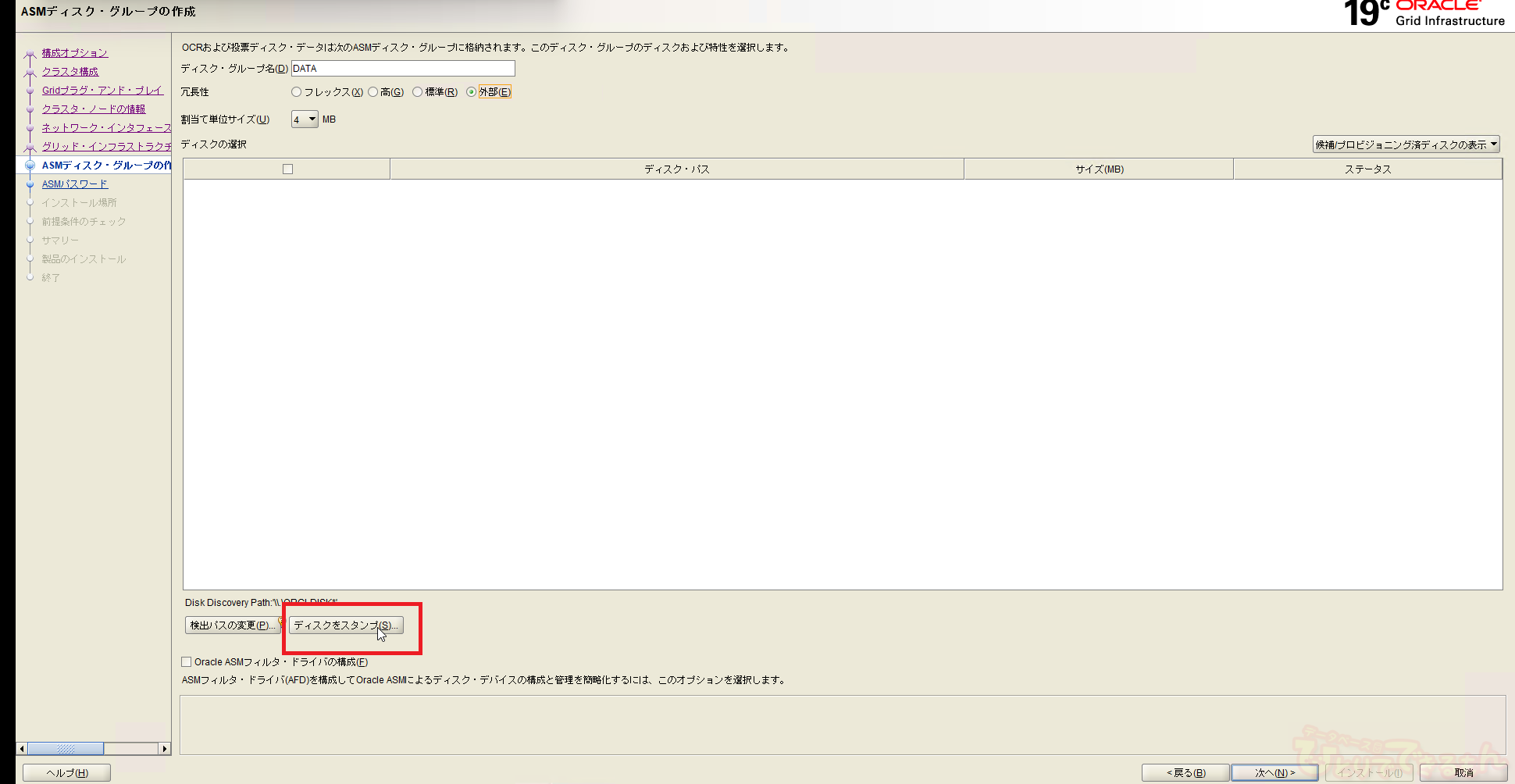
- ASMディスク・グループの作成を行います。
「ディスクの選択」の欄に事前に作成していた共有ディスクを表示させるために、ディスクの追加を行います。
「ディスクをスタンプ(S)」を押します。
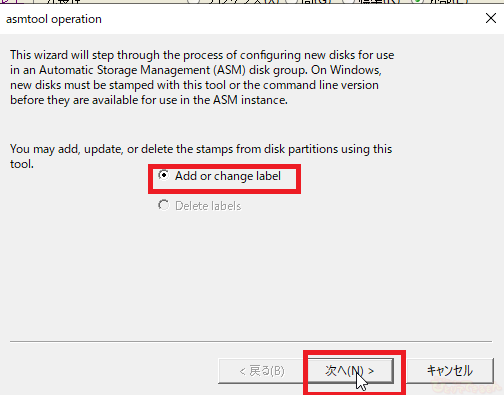
- 「Add or change label」にチェックを入れ、「次へ(N)」を押します。
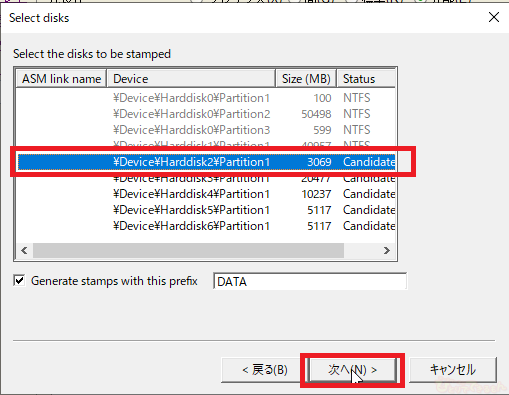
- 追加したいディスクを選択し、「次へ(N)」を押します。
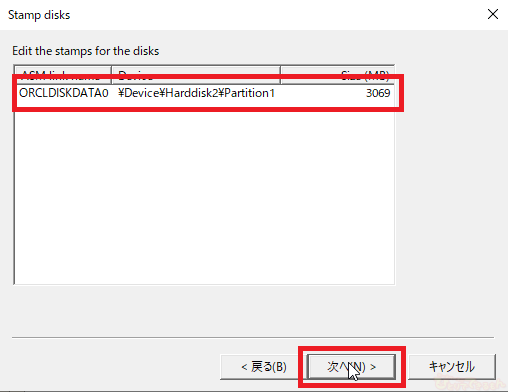
- 選択したディスクが表示されていることを確認し、「次へ(N)」を押します。
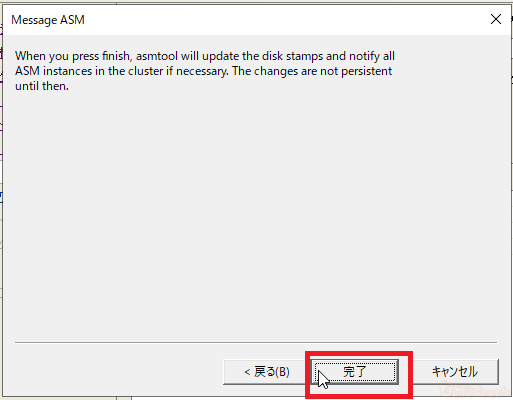
- 「完了」を押して、元の画面で追加したディスクが表示されていることを確認します。
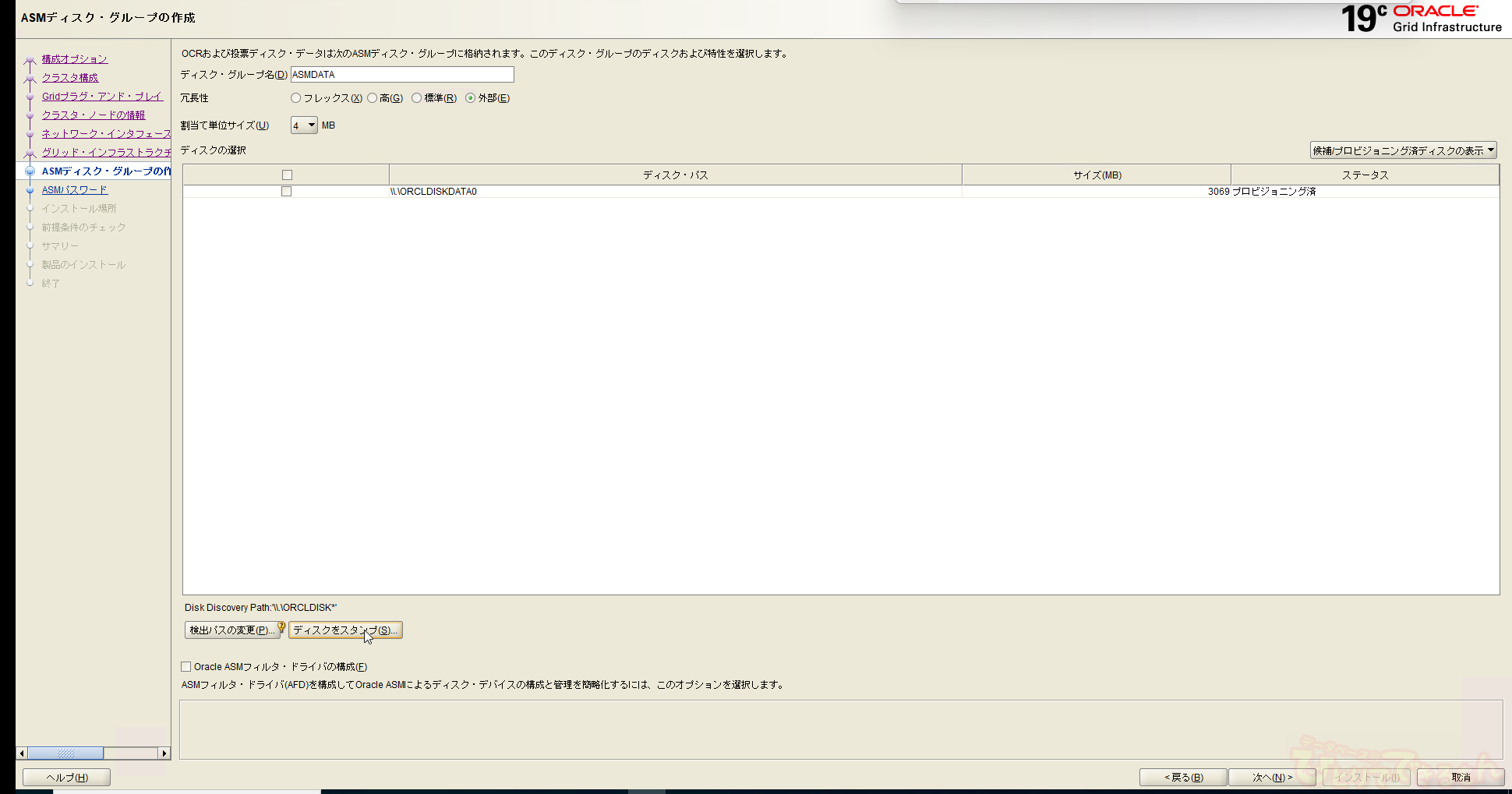
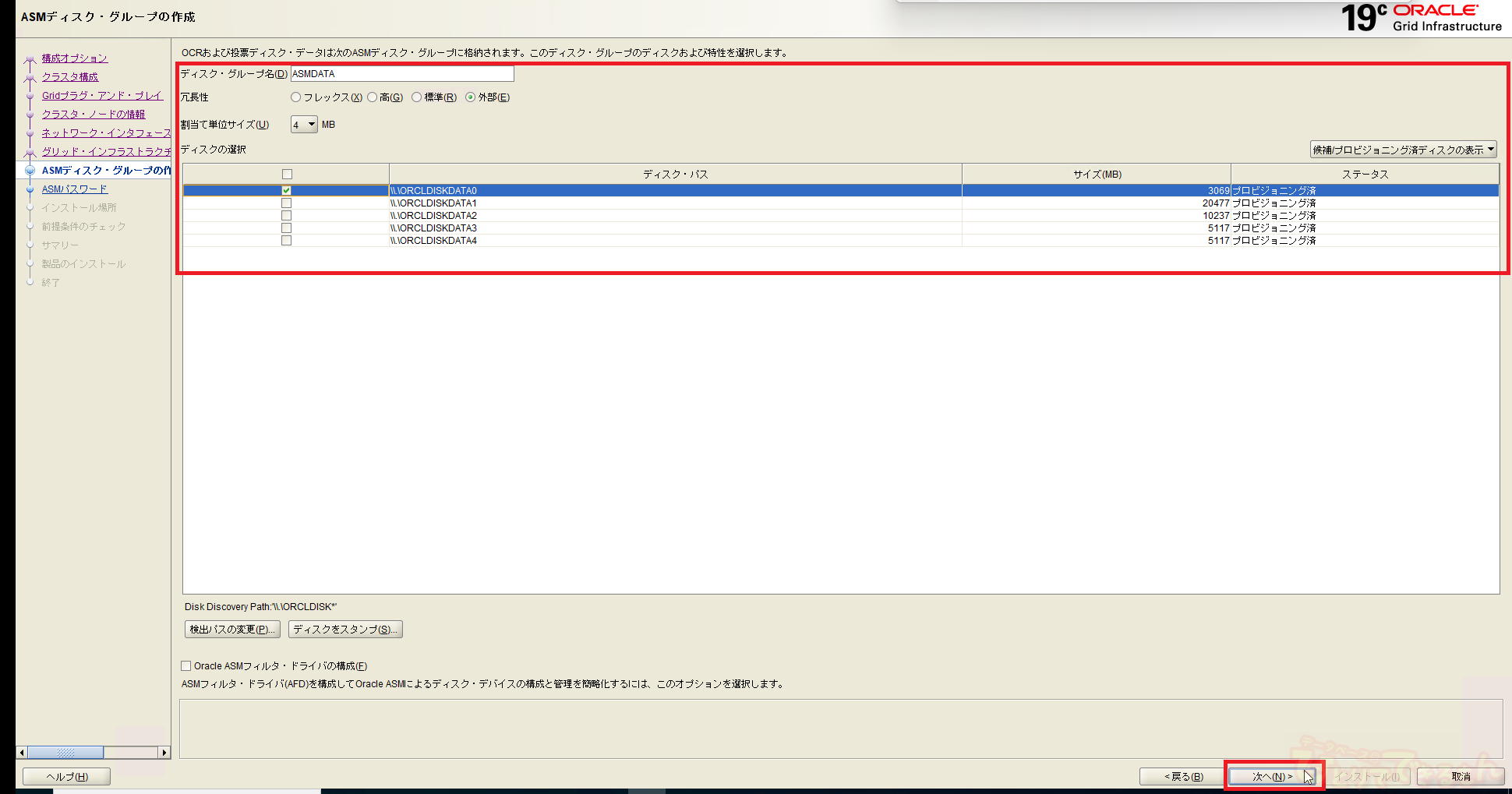
- すべての共有ディスクが表示されるまで同じ作業を繰り返します。
すべての共有ディスクの追加が完了したら、ディスク・グループ名(D)を入力、冗長性を「外部(E)」に選択、割り当て単位サイズ(U)を指定し、OCR、投票ディスクに使用するディスクにチェックを入れ、「次へ(N)」を押します。
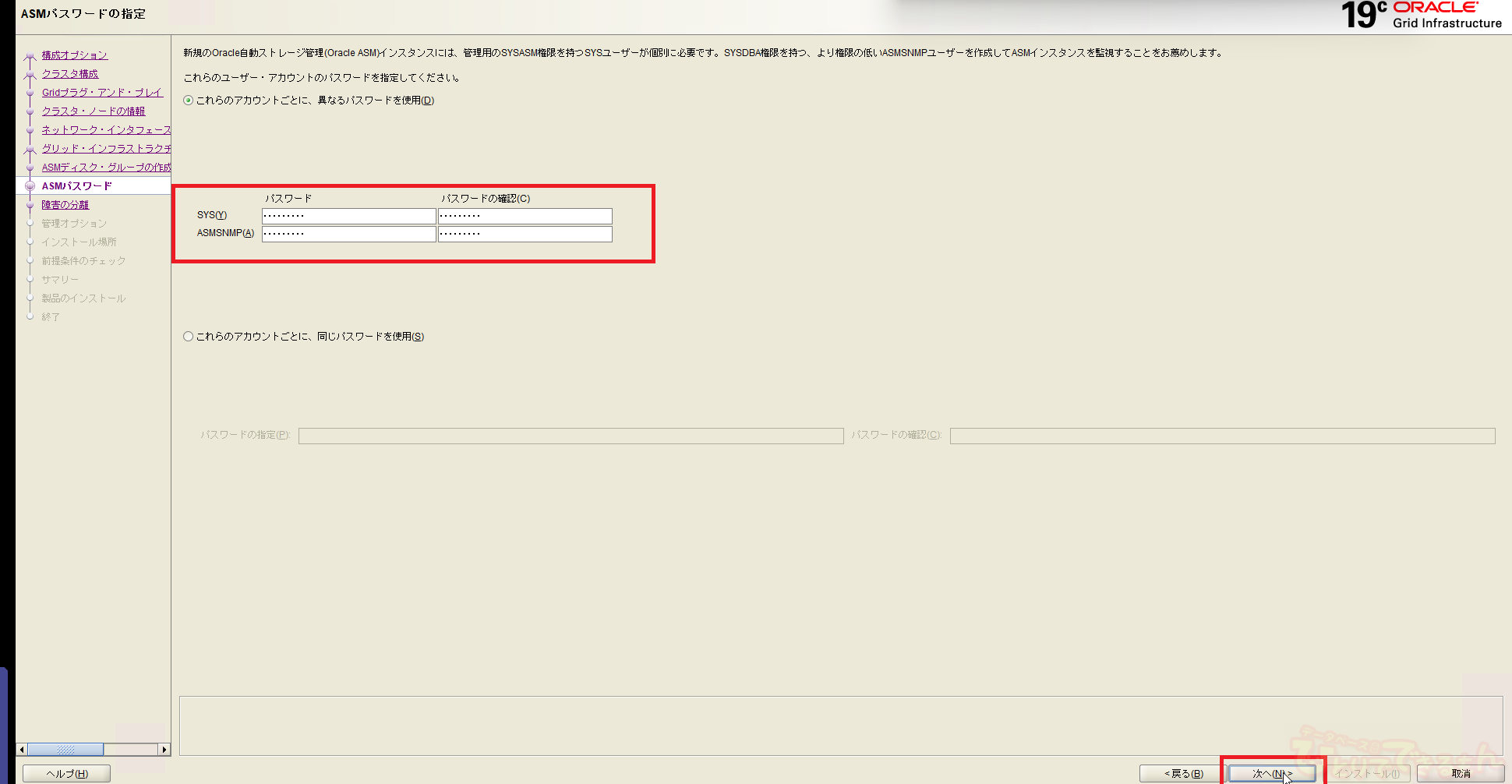
- ASMパスワードの指定をします。
「これらのアカウントごとに、異なるパスワードを使用」にチェックを入れ、
SYS(S)とASMSNMP(A)のアカウントにそれぞれのパスワードを指定します。
※同じパスワードを使用する場合は「これらのアカウントごとに、同じパスワードを使用(S)」を指定します。
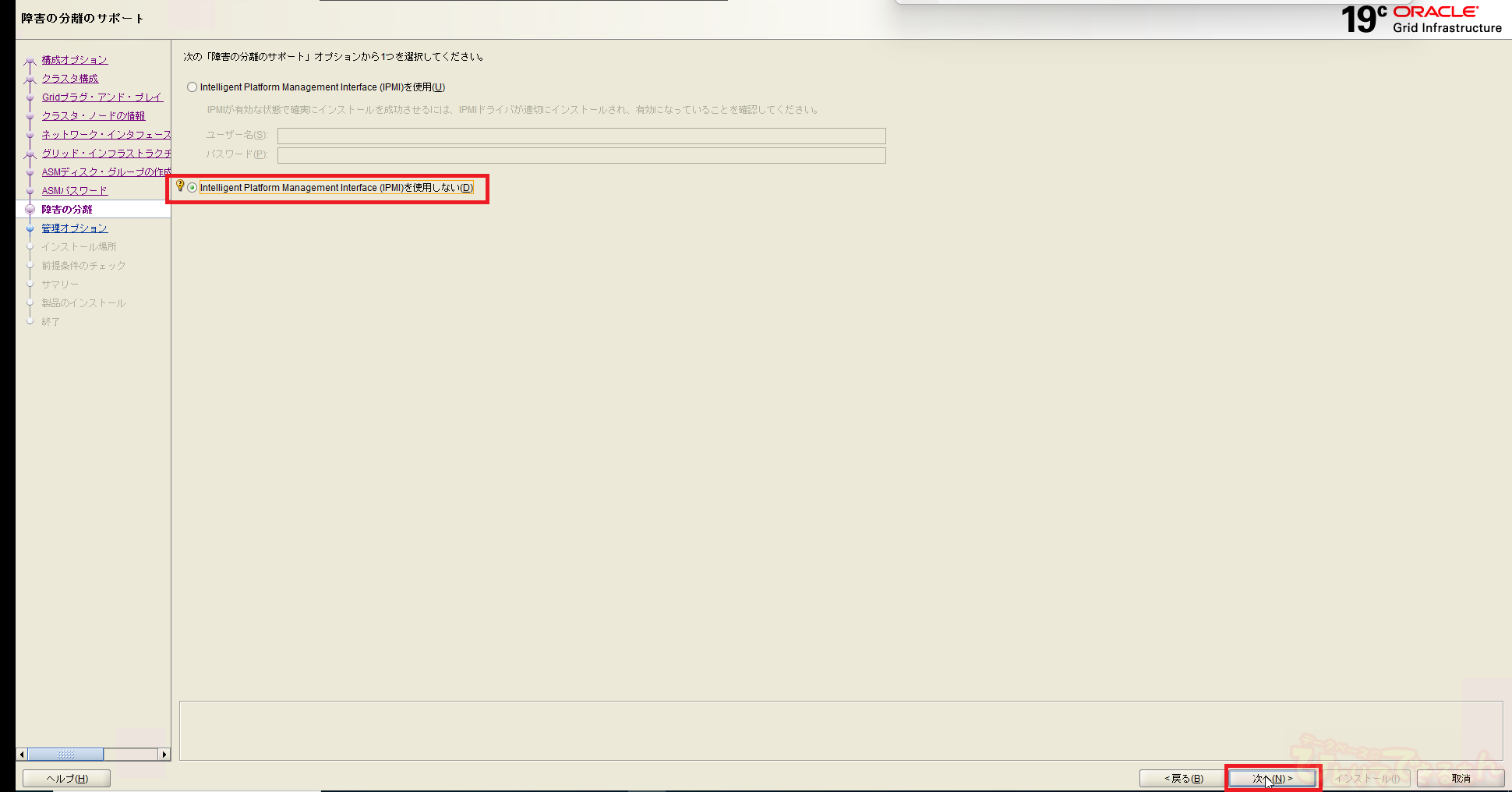
- 障害の分離サポートを指定します。
今回はIPMIを使用しないので「Intelligent Platfrom Management Interface(IPMI)を使用しない(D)」にチェックを入れ、「次へ(N)」を押します。
- インストール場所の指定をします。
Oracleベース(O)に作成したORACLE_BASEのパスを入力し、「次へ(N)」を押します。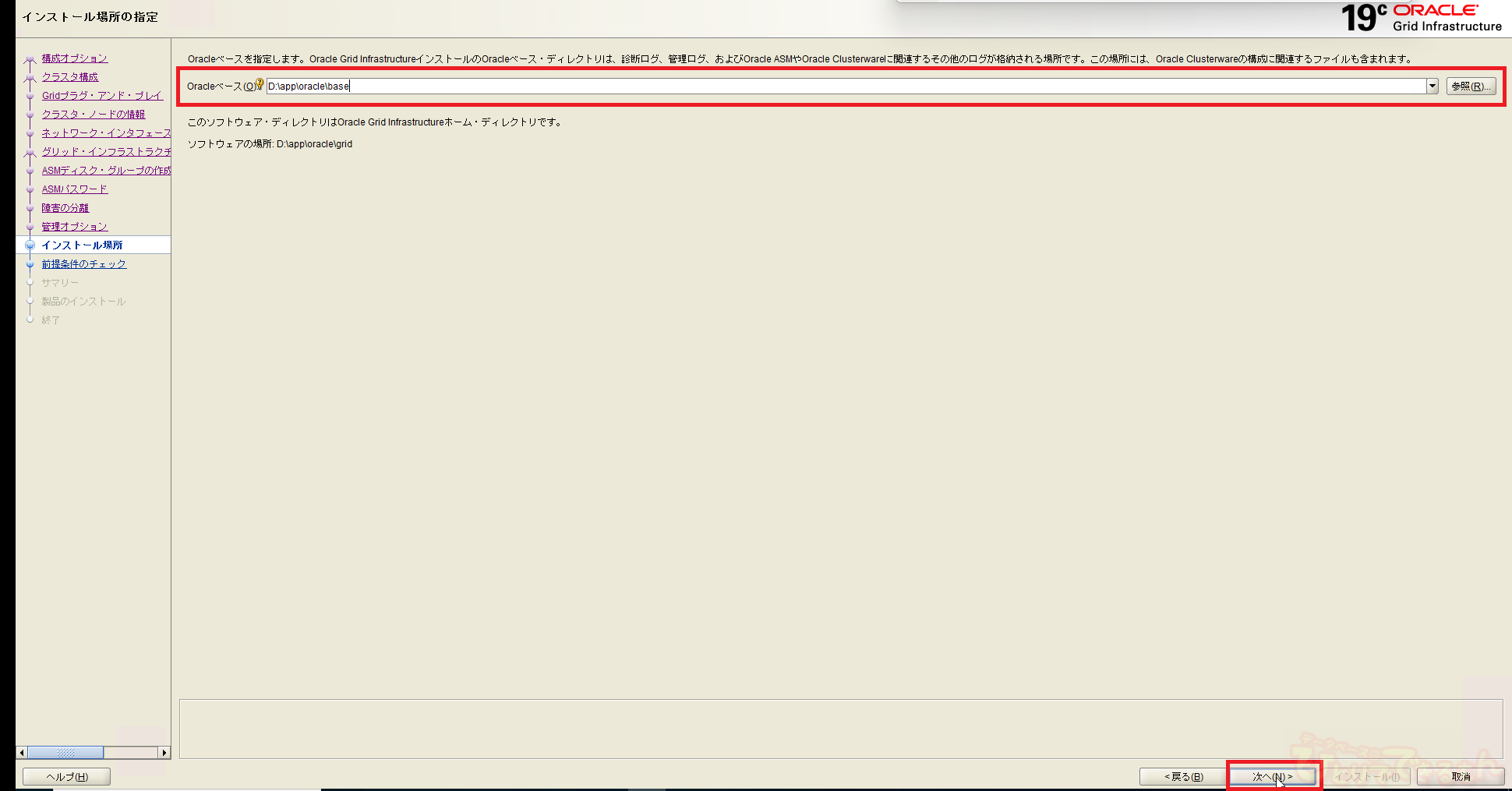
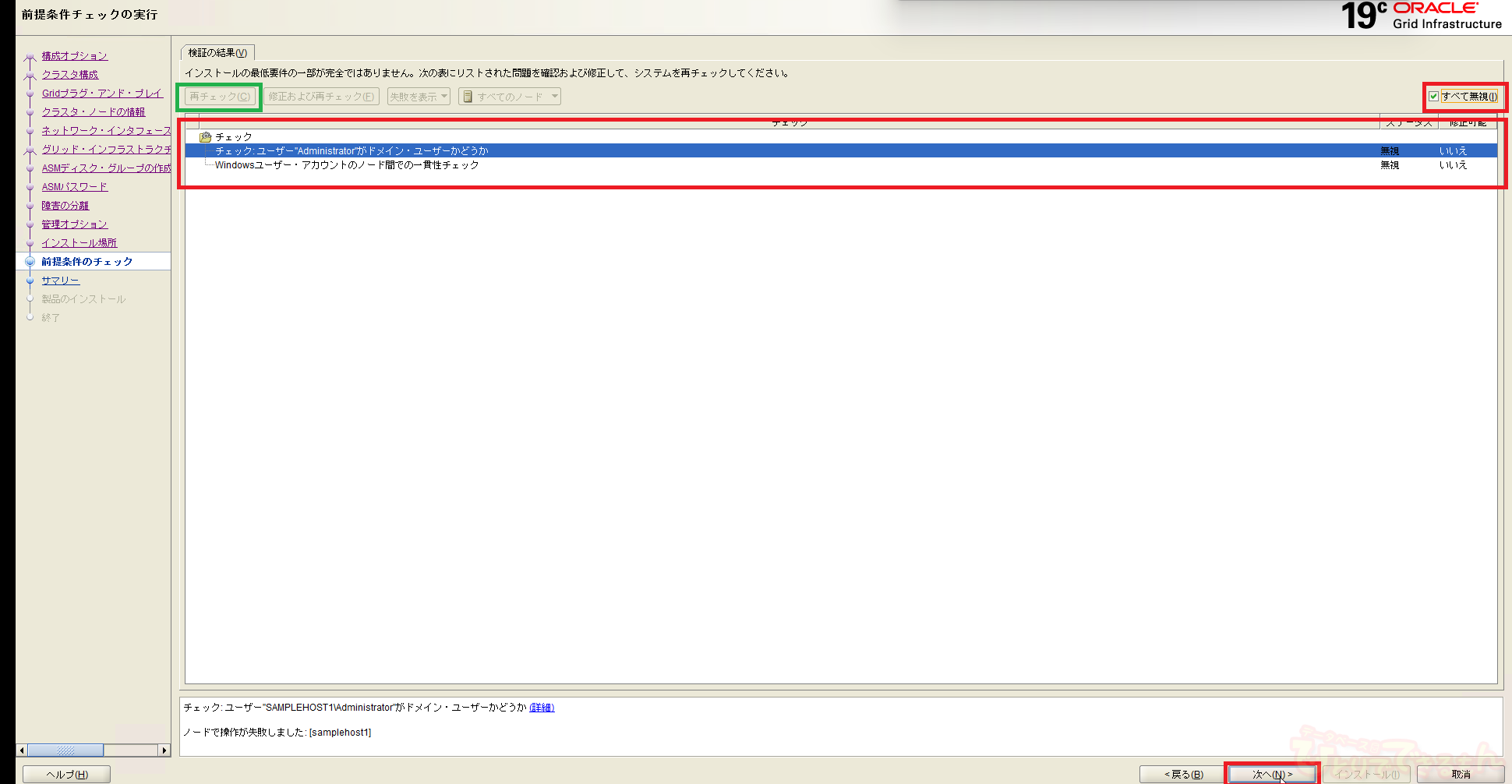
- 前提条件チェックの実施を行います。
チェック以下には1号機・2号機のGIインストールの最低条件を満たしていないものが表示されます。
今回は無視して問題ないものなので「すべて無視(I)」にチェックを入れ、「次へ(N)」を押します。
※無視できないものは対応したのち、「再チェック(C)」を押して前提条件のチェックを再度行います。
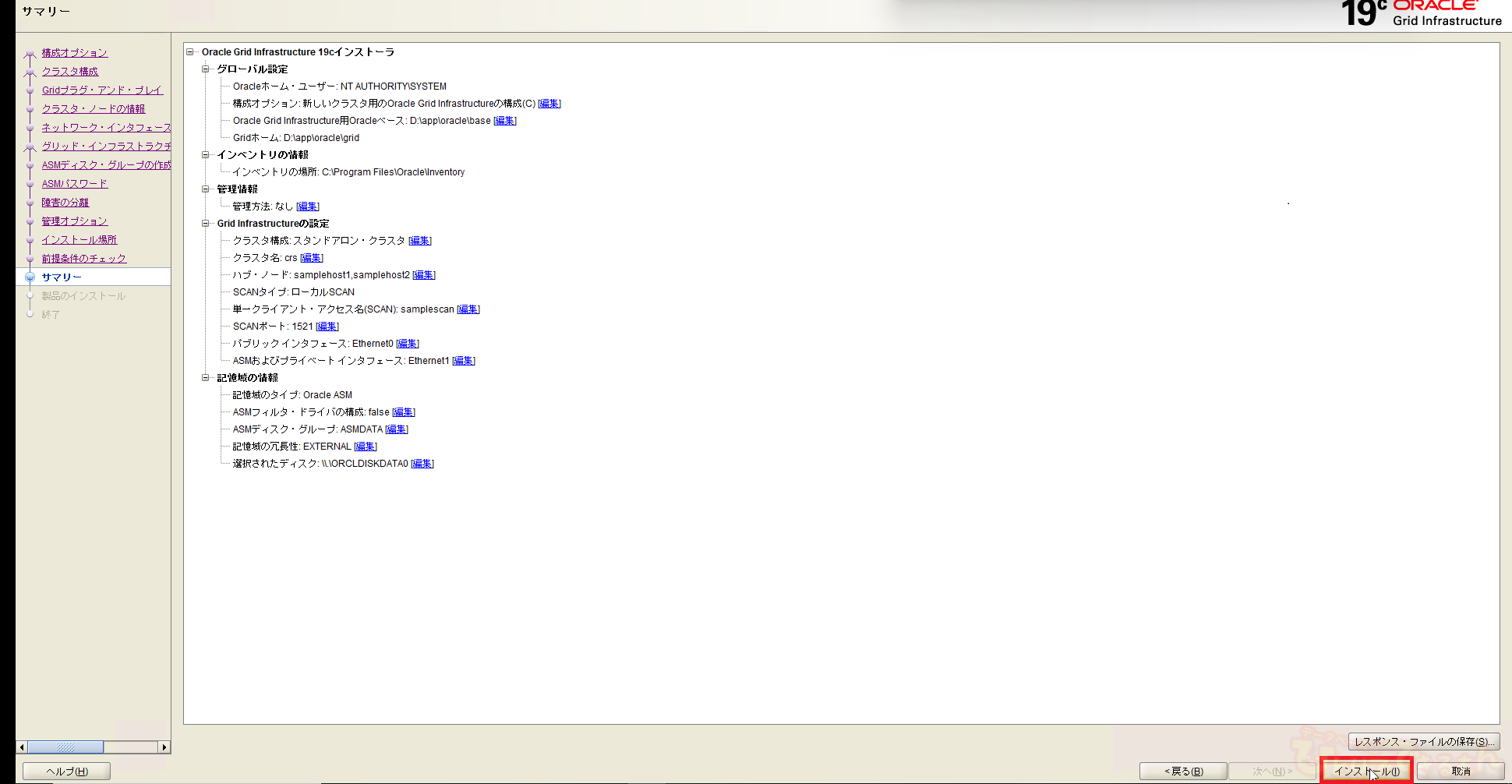
- サマリーの確認を行います。
今まで入力されたものが一覧で表示されます。
問題なく設定できていれば、「インストール(I)」を押してインストールを開始します。
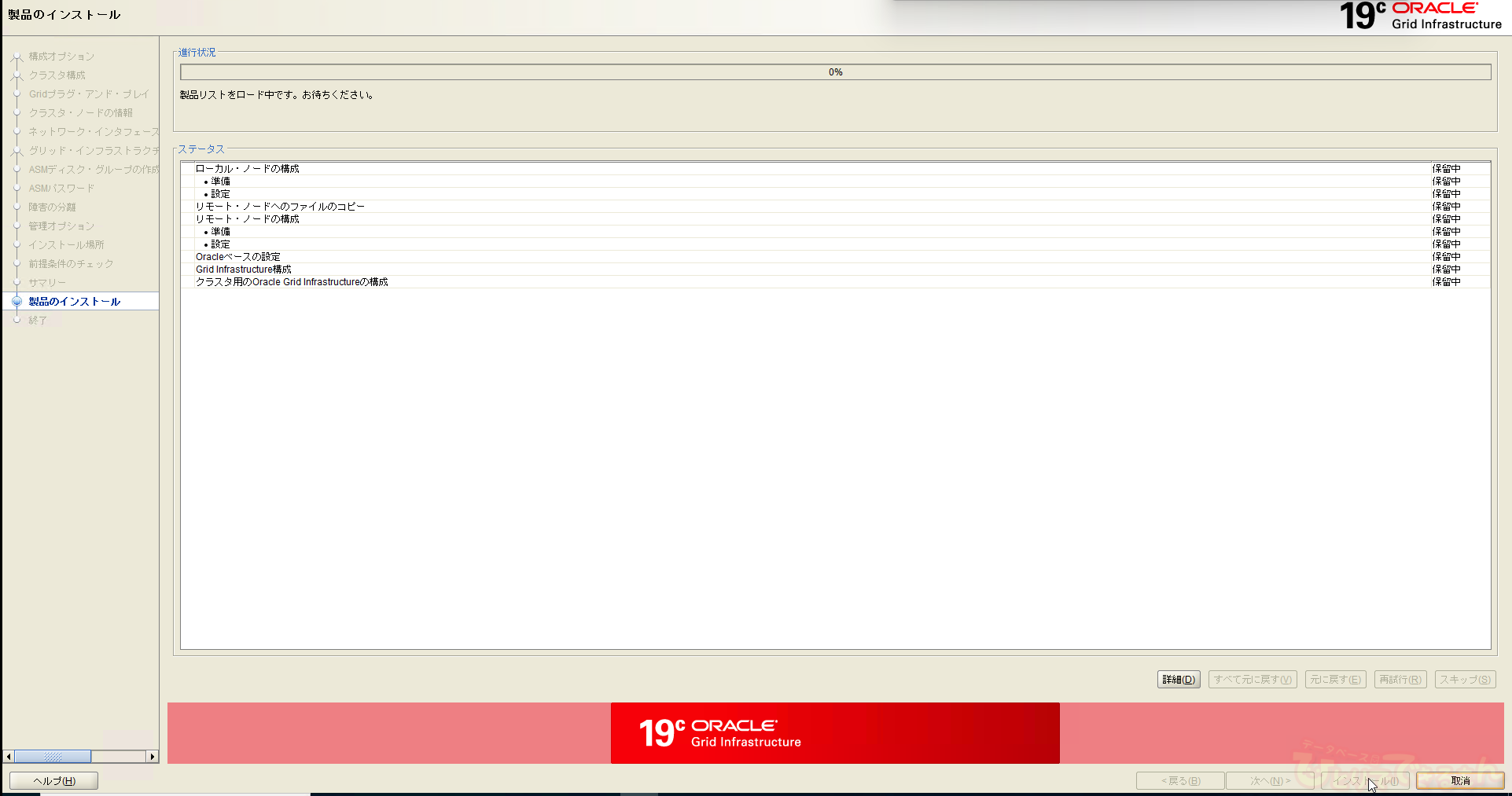
- インストールが開始されました。
完了までしばらく待ちます。
- インストールが完了しました。
「閉じる(C)」を押します。
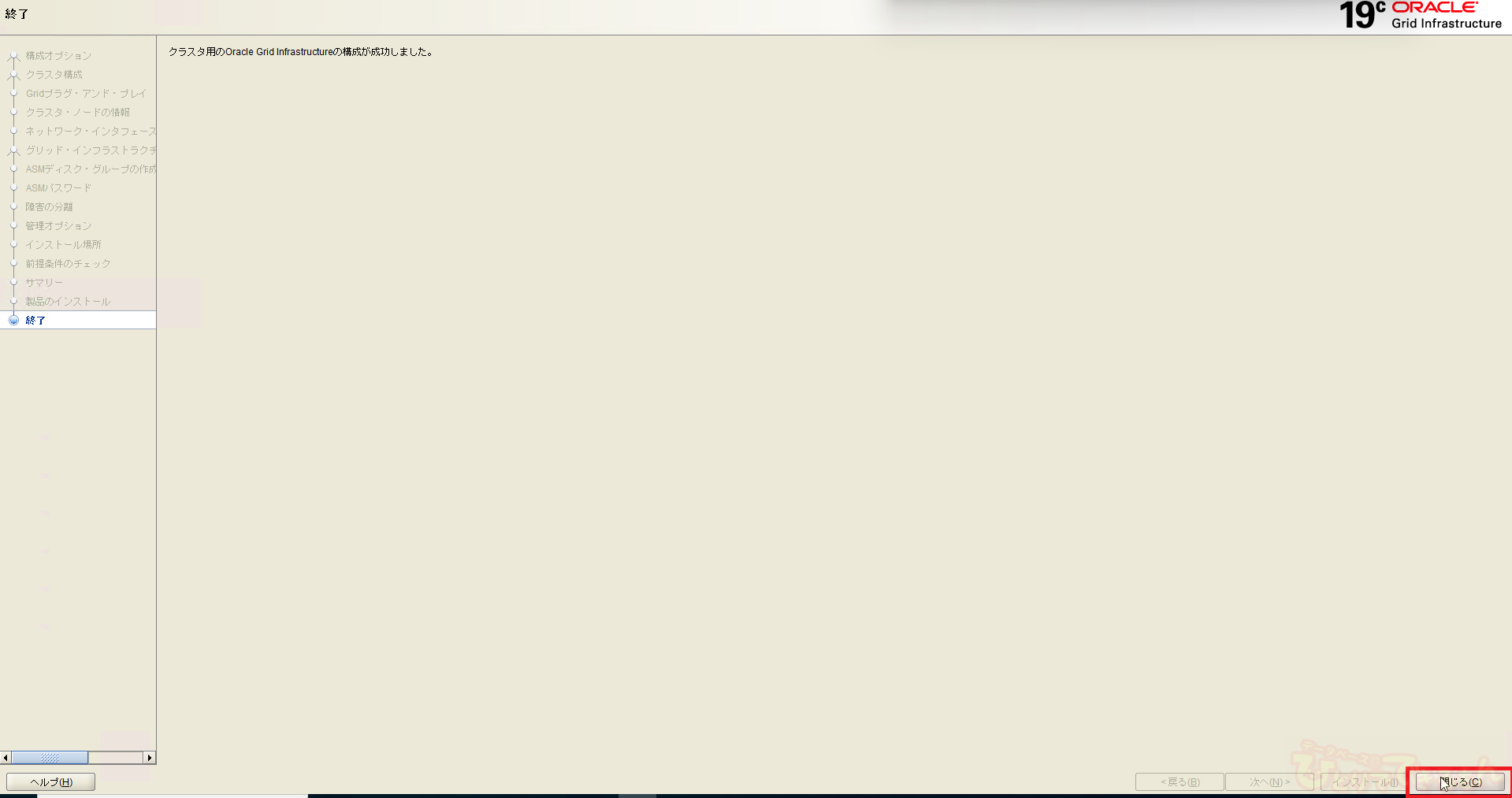
これでGIインストールが完了になります!
リソースの確認
GIインストールが完了したら以下のコマンドでリソースの確認が行えるようになります!
>crsctl status resource -t
このコマンドではリソースの起動状態・どのノードで起動しているかなどが確認できます
以下コマンド例です
>crsctl status resource -t
--------------------------------------------------------------------------------
Name  Target  State   Server   State details
--------------------------------------------------------------------------------
Local Resources
--------------------------------------------------------------------------------
ora.LISTENER.lsnr
    ONLINE   ONLINE  samplehost1  STABLE
    ONLINE   ONLINE  samplehost2  STABLE
ora.net1.network
    ONLINE   ONLINE  samplehost1  STABLE
    ONLINE   ONLINE  samplehost2  STABLE
ora.ons
    ONLINE   ONLINE  samplehost1  STABLE
    ONLINE   ONLINE  samplehost2  STABLE
ora.proxy_advm
    OFFLINE  OFFLINE  samplehost1  STABLE
    OFFLINE  OFFLINE  samplehost2  STABLE
--------------------------------------------------------------------------------
Cluster Resources
--------------------------------------------------------------------------------
ora.ASMDATA.dg(ora.asmgroup)
  1  ONLINE   ONLINE  samplehost1  STABLE
  2  ONLINE    ONLINE  samplehost2  STABLE
ora.ASMNET1LSNR_ASM.lsnr(ora.asmgroup)
  1  ONLINE   ONLINE  samplehost1  STABLE
  2  ONLINE   ONLINE  samplehost2  STABLE
ora.LISTENER_SCAN1.lsnr
  1  ONLINE   ONLINE  samplehost2  STABLE
ora.LISTENER_SCAN2.lsnr
  1  ONLINE   ONLINE  samplehost1  STABLE
ora.LISTENER_SCAN3.lsnr
  1  ONLINE   ONLINE  samplehost1  STABLE
ora.asm(ora.asmgroup)
  1  ONLINE   ONLINE  samplehost1  Started,STABLE
  2  ONLINE   ONLINE  samplehost2  Started,STABLE
ora.asmnet1.asmnetwork(ora.asmgroup)
  1  ONLINE   ONLINE  samplehost1  STABLE
  2  ONLINE   ONLINE  samplehost2  STABLE
ora.cvu
  1  ONLINE   ONLINE  samplehost1  STABLE
ora.qosmserver
  1  ONLINE   ONLINE  samplehost1  STABLE
ora.samplehost1.vip
  1  ONLINE   ONLINE  samplehost1  STABLE
ora.samplehost2.vip
  1  ONLINE   ONLINE  samplehost2  STABLE
ora.scan1.vip
  1  ONLINE   ONLINE  samplehost2  STABLE
ora.scan2.vip
  1  ONLINE   ONLINE  samplehost1  STABLE
ora.scan3.vip
  1  ONLINE   ONLINE  samplehost1  STABLE
--------------------------------------------------------------------------------
おわりに
今回はWindows環境でのOracle Grid Infrastructure(GI)のインストール手順を説明させていただきました。
GUIでの操作が多く、簡単にインストール可能なことがお判りいただけたかと思います!
次回はデータベースを作成していきます!
詳細やご不明点については、お気軽にお問い合わせください!

投稿者プロフィール
-
DBひとりでできるもんを盛り上げるべく、技術チームが立ち上がり早8年。ひとりでできるもんと言いつつ、技術者が読んでプッとなるような、極めてピンポイントでマニアックな技術ネタを執筆しています!
最新技術情報や資格情報をチェックしたいアナタ!毎日遊びに来てください。きっとお役に立てます。
最新の投稿
 Infrastructure(IaaS)2026年1月21日【OCI】OCI初心者でもできるもん! ~VCN削除のルール~
 Oracle2026年1月15日PDBホットクローンを作成してみました
 23ai2026年1月13日Oracle AI Database 26ai Free–Developer Releaseを使ってみた!
 Oracle2025年12月25日OCIへの移行を検証してみた その2 ADBへの移行(Datapump)